Category: Aplikasi & Produktivitas

Tutorial aplikasi produktivitas, pengelolaan file, dan WordPress untuk kreator.

  • Cara Membuat Kalender Konten di Google Sheets

    Cara Membuat Kalender Konten di Google Sheets

    Thumbnail Guntal AI: kalender konten google sheets
    Ilustrasi AI untuk Guntal AI.

    Kalender konten Google Sheets membantu Anda melihat apa yang sedang dikerjakan, kapan harus selesai, dan bahan mana yang sudah siap. Anda tidak memerlukan sistem rumit untuk memulai. Satu spreadsheet dengan kolom yang jelas sering cukup untuk mengelola blog atau kanal video kecil.

    Panduan ini menggunakan contoh situs dengan target 50 artikel dalam lima kategori. Tujuannya bukan memaksa semua tulisan terbit secepat mungkin, melainkan menjaga agar ide, produksi, pemeriksaan, dan publikasi dapat dilacak. Struktur dapat disesuaikan untuk kerja sendiri maupun tim kecil.

    1. Tentukan fungsi kalender dan kapasitas produksi

    Kalender konten bukan hanya daftar tanggal. Ia sebaiknya menjawab tiga pertanyaan: pekerjaan berikutnya apa, apa yang menghambatnya, dan siapa yang bertanggung jawab? Jika tabel penuh warna tetapi pertanyaan tersebut sulit dijawab, sederhanakan kolom sebelum menambah fitur.

    Mulai dengan kapasitas realistis. Pisahkan jumlah ide dari jumlah artikel yang siap diterbitkan. Memiliki 50 judul tidak berarti Anda harus menjadwalkan 50 tanggal sekaligus. Untuk tahap awal, pilih beberapa topik prioritas dan sediakan waktu untuk sumber, gambar, penyuntingan, serta pemeriksaan halaman.

    Gunakan ID konten yang tetap

    Beri kode seperti GNT-001 untuk artikel pertama. ID menghubungkan judul, folder bahan, thumbnail, dan catatan revisi meskipun judul berubah. Jangan mengganti ID setiap kali mengedit judul karena riwayat pekerjaan akan lebih sulit dicocokkan.

    Untuk bahan yang banyak, siapkan folder yang sejalan dengan tabel. Lihat panduan mengatur folder konten di Google Drive agar file sumber dan keluaran tidak tercampur. Spreadsheet mengatur status; folder menyimpan bahan kerja.
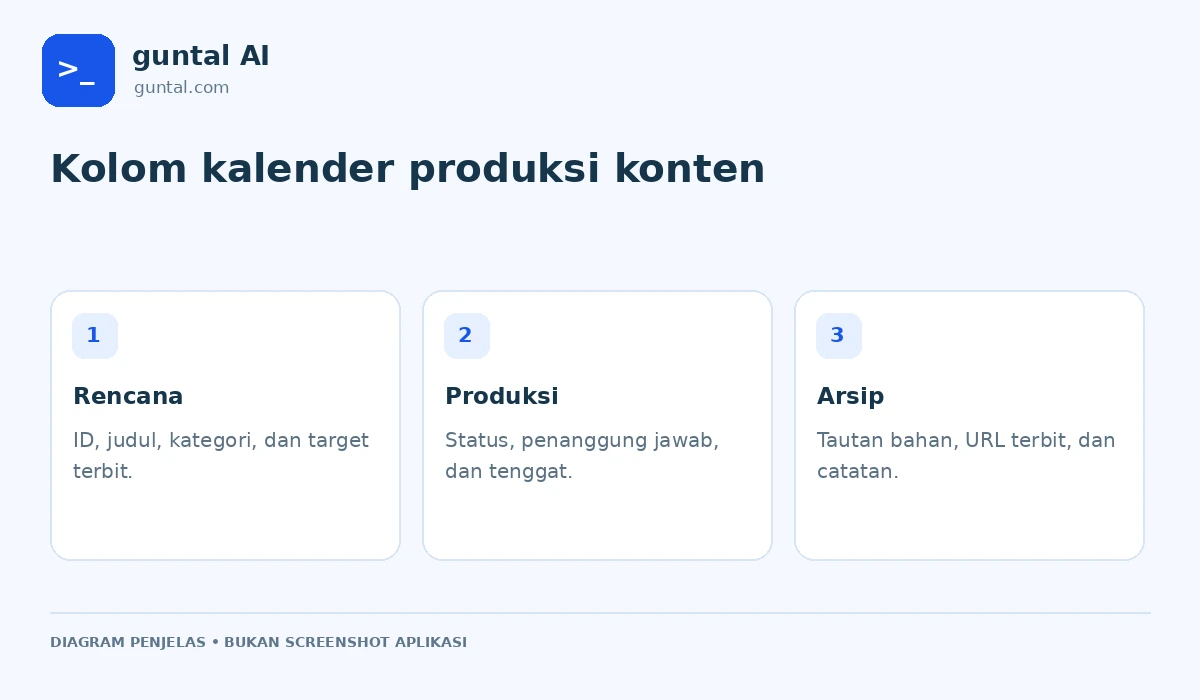
    Kolom kalender produksi konten. Rencana: ID, judul, kategori, dan target terbit.. Produksi: Status, penanggung jawab, dan tenggat.. Arsip: Tautan bahan, URL terbit, dan catatan.
    Kolom kalender produksi konten — diagram penjelas Guntal AI; bukan screenshot aplikasi.

    2. Buat kolom inti dan isi beberapa baris contoh

    Buka spreadsheet baru, beri nama yang jelas, lalu tulis satu baris header. Gunakan satu baris untuk satu konten. Hindari menggabungkan beberapa artikel dalam satu sel karena proses pemfilteran, pengurutan, dan pencatatan status menjadi lebih sulit.

    • ID: kode tetap untuk setiap konten.
    • Judul kerja: topik yang akan ditulis.
    • Kategori: kelompok pembahasan yang sudah ditentukan.
    • Status: tahap produksi saat ini.
    • Target terbit: tanggal yang realistis dan boleh disesuaikan.
    • Penanggung jawab: orang yang mengerjakan atau memeriksa.
    • Tautan bahan: folder, naskah, atau brief terkait.
    • URL terbit dan catatan: alamat final serta kebutuhan pembaruan.

    Isi tiga contoh terlebih dahulu. Misalnya, GNT-001 untuk pengenalan AI, GNT-002 untuk prompt AI, dan GNT-003 untuk gambar AI. Tiga baris cukup untuk menguji apakah kolomnya membantu sebelum Anda memasukkan seluruh rencana editorial.

    Bedakan tenggat pengerjaan dan tanggal terbit

    Jika diperlukan, tambah kolom tenggat draft. Artikel yang dijadwalkan terbit Jumat sebaiknya tidak baru mulai diperiksa pada Jumat yang sama. Jarak antara tenggat dan publikasi memberi ruang untuk memperbaiki fakta, gambar, atau tautan yang bermasalah.

    Gunakan format tanggal yang konsisten. Ketika tanggal tersimpan sebagai teks dengan pola berbeda-beda, pengurutan dapat membingungkan. Uji beberapa tanggal setelah mengisi tabel, terutama bila spreadsheet dipakai pada perangkat atau pengaturan wilayah yang berbeda.

    3. Gunakan dropdown untuk status produksi

    Daftar status yang singkat memudahkan pengisian. Contoh alur: Ide, Draft, Review, Siap, dan Terbit. Definisikan arti setiap status supaya kata “Siap” tidak hanya berarti tulisannya selesai sementara gambar atau sumber belum diperiksa.

    1. Pilih rentang sel pada kolom Status.
    2. Buka pilihan dropdown melalui menu yang tersedia di Google Sheets.
    3. Masukkan daftar status yang sudah disepakati.
    4. Pilih warna sederhana jika membantu pembacaan.
    5. Simpan aturan dan uji pada beberapa baris.

    Petunjuk terbaru tersedia pada panduan dropdown resmi Google Sheets. Gunakan aturan yang sesuai kebutuhan; Anda tidak harus mengaktifkan semua pilihan atau membuat banyak status yang hampir sama.

    Tetapkan syarat perpindahan. Draft menjadi Review setelah isi lengkap. Review menjadi Siap setelah fakta, struktur, gambar, dan tautan diperiksa. Terbit berarti halaman sudah bisa dibuka, bukan hanya tombol publikasi sudah ditekan. Syarat ini membuat tabel berguna sebagai alat kerja.
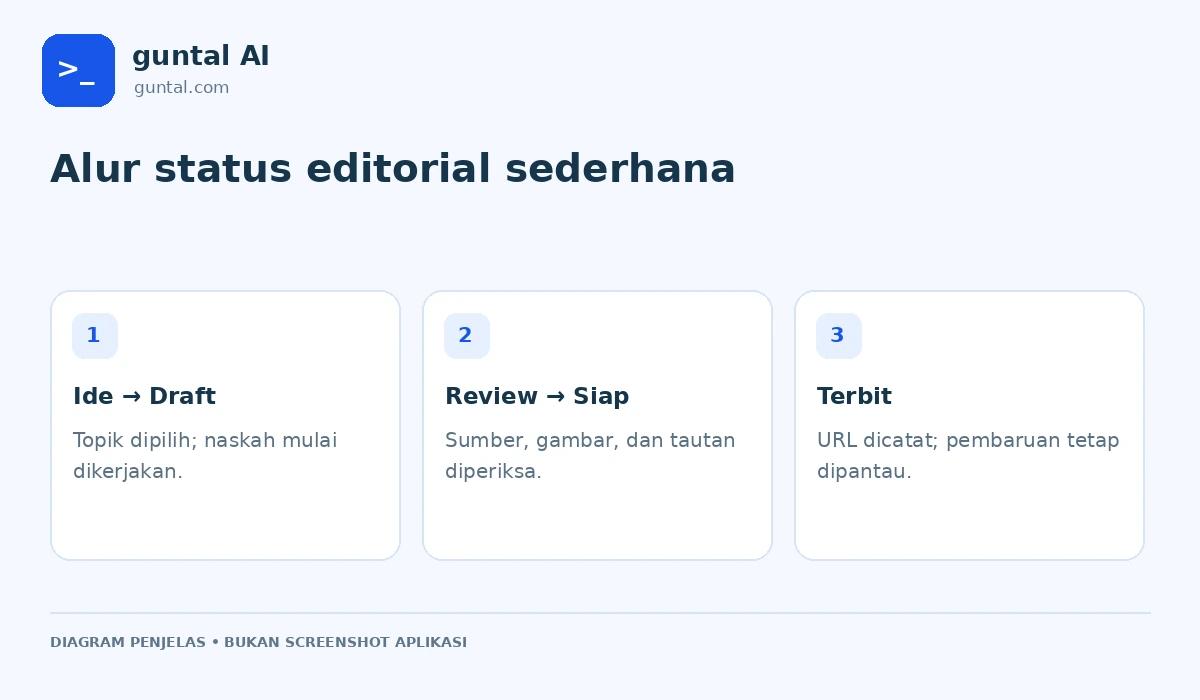
    Alur status editorial sederhana. Ide → Draft: Topik dipilih; naskah mulai dikerjakan.. Review → Siap: Sumber, gambar, dan tautan diperiksa.. Terbit: URL dicatat; pembaruan tetap dipantau.
    Alur status editorial sederhana — diagram penjelas Guntal AI; bukan screenshot aplikasi.

    4. Tambahkan filter dan tinjauan mingguan

    Filter membantu Anda melihat pekerjaan berdasarkan kategori, status, atau penanggung jawab. Pilih area tabel beserta header, lalu gunakan kemampuan filter yang tersedia. Jangan mengurutkan satu kolom judul saja tanpa menyertakan kolom terkait karena pasangan data bisa menjadi tidak sesuai.

    Dokumentasi pengurutan dan filter Google Sheets menjelaskan perbedaan filter biasa dan tampilan filter. Jika bekerja bersama, pertimbangkan tampilan yang tidak mengganggu kebutuhan rekan lain saat mereka membuka data.

    Jadwalkan pemeriksaan singkat, bukan sekadar pengisian

    Setiap pekan, lihat artikel yang tertahan terlalu lama. Apakah sumber belum tersedia, gambar belum cocok, atau topik terlalu luas? Catat hambatan yang konkret. Memindahkan tanggal terus-menerus tanpa mengetahui penyebabnya tidak membantu memperbaiki kapasitas produksi.

    Periksa juga keseimbangan kategori. Jika targetnya dua artikel per kategori, filter berdasarkan kategori dan hitung pekerjaan yang benar-benar terbit. Jangan hanya menghitung judul dalam tahap Ide. Dengan cara ini, Anda mengetahui bagian situs yang masih membutuhkan materi pendukung.

    AI dapat membantu menyusun ide atau kerangka, tetapi jangan mengisi status Terbit berdasarkan dugaan. Lihat cara menulis prompt AI untuk menyusun bantuan yang terarah. Status dan URL tetap harus diverifikasi pada sistem publikasi.

    5. Menjaga kalender tetap ringan dan pertanyaan umum

    Hindari menambah kolom yang tidak pernah dipakai. Jika Anda belum melakukan riset volume pencarian, jangan mengisi angka perkiraan seolah data terukur. Lebih baik menulis tujuan pembaca dan sumber yang akan diperiksa daripada membuat tabel terlihat lengkap dengan informasi yang tidak dapat dipertanggungjawabkan.

    Simpan catatan pembaruan setelah artikel terbit. Tutorial aplikasi dapat berubah, sehingga kalender sebaiknya mencatat kapan isi diperiksa ulang. Tanggal publikasi dan tanggal pemeriksaan adalah dua hal berbeda; keduanya membantu Anda mengelola konten yang terus berkembang.

    Apakah perlu rumus untuk membuat kalender konten?

    Tidak untuk memulai. Header, dropdown, filter, dan aturan pengisian yang konsisten sudah bermanfaat. Tambahkan rumus ketika ada pertanyaan nyata yang perlu dijawab.

    Apakah semua judul harus memiliki tanggal terbit?

    Tidak. Anda dapat menyimpan ide tanpa tanggal sampai prioritas dan kapasitasnya jelas. Jadwalkan pekerjaan yang cukup siap agar kalender tidak berubah menjadi daftar janji yang sulit dipenuhi.

    Bisakah satu kalender dipakai untuk blog dan video?

    Bisa. Tambahkan kolom format atau kanal jika diperlukan. Pertahankan satu baris per keluaran agar status artikel dan video tidak tercampur.

    6. Kesimpulan

    Kalender konten Google Sheets yang efektif membuat pekerjaan berikutnya jelas dan hambatan mudah terlihat. Mulai dengan ID tetap, judul kerja, kategori, status, tanggal, serta tautan bahan. Uji beberapa baris sebelum memasukkan seluruh rencana. Gunakan dropdown dan filter untuk menjaga konsistensi, lalu lakukan tinjauan mingguan berdasarkan kapasitas nyata. Catat URL setelah halaman benar-benar terbit dan tambahkan kebutuhan pembaruan ketika aplikasi berubah. Anda tidak perlu sistem yang rumit untuk bekerja rapi. Yang terpenting adalah aturan sederhana yang dipakai terus-menerus, sehingga ide dapat bergerak menjadi konten yang benar-benar siap dibaca.
  • Cara Mengatur Folder Google Drive untuk Konten

    Cara Mengatur Folder Google Drive untuk Konten

    Thumbnail Guntal AI: mengatur folder google drive
    Ilustrasi AI untuk Guntal AI.

    Cara mengatur folder Google Drive untuk produksi konten dimulai dari struktur yang sederhana, penamaan yang konsisten, dan pemisahan bahan asli dari hasil kerja. Tujuannya bukan membuat sebanyak mungkin folder, melainkan menemukan file yang tepat tanpa membuka banyak salinan yang membingungkan.

    Artikel ini menggunakan contoh proyek blog dan video kecil. Anda dapat menerapkannya pada pekerjaan sendiri atau tim, dengan menyesuaikan izin akses yang diperlukan. Nama menu dapat berbeda berdasarkan bahasa dan perangkat, jadi gunakan dokumentasi resmi sebagai acuan ketika tampilan akun berubah.

    1. Pilih struktur berdasarkan cara Anda bekerja

    Ada banyak cara mengelompokkan file: berdasarkan proyek, tanggal, kategori, atau pelanggan. Untuk kreator yang membuat naskah, thumbnail, dan video dari satu topik, struktur per proyek sering lebih mudah dilacak. Semua bahan terkait tersimpan dalam satu tempat tanpa harus dicari di folder jenis file yang terpisah jauh.

    Contohnya, buat folder utama Guntal-Konten. Di dalamnya, siapkan folder proyek seperti GNT-001-Pengenalan-AI. Kode proyek tetap berguna ketika judul artikel berubah. Jangan menggunakan judul sangat panjang sebagai satu-satunya penanda karena nama file menjadi sulit dibaca.

    Hindari terlalu banyak tingkat folder

    Jika sebuah file harus melewati banyak lapisan tanpa alasan jelas, struktur mungkin terlalu rumit. Mulai dari beberapa subfolder inti, lalu tambah ketika jumlah bahan memang membutuhkannya. Struktur terbaik adalah yang Anda gunakan secara konsisten, bukan yang terlihat paling kompleks.

    Untuk melacak status pekerjaan, hubungkan folder ke kalender konten Google Sheets. Drive menyimpan bahan; kalender membantu menentukan urutan dan tenggat. Keduanya saling melengkapi tanpa harus memuat informasi yang sama secara berlebihan.

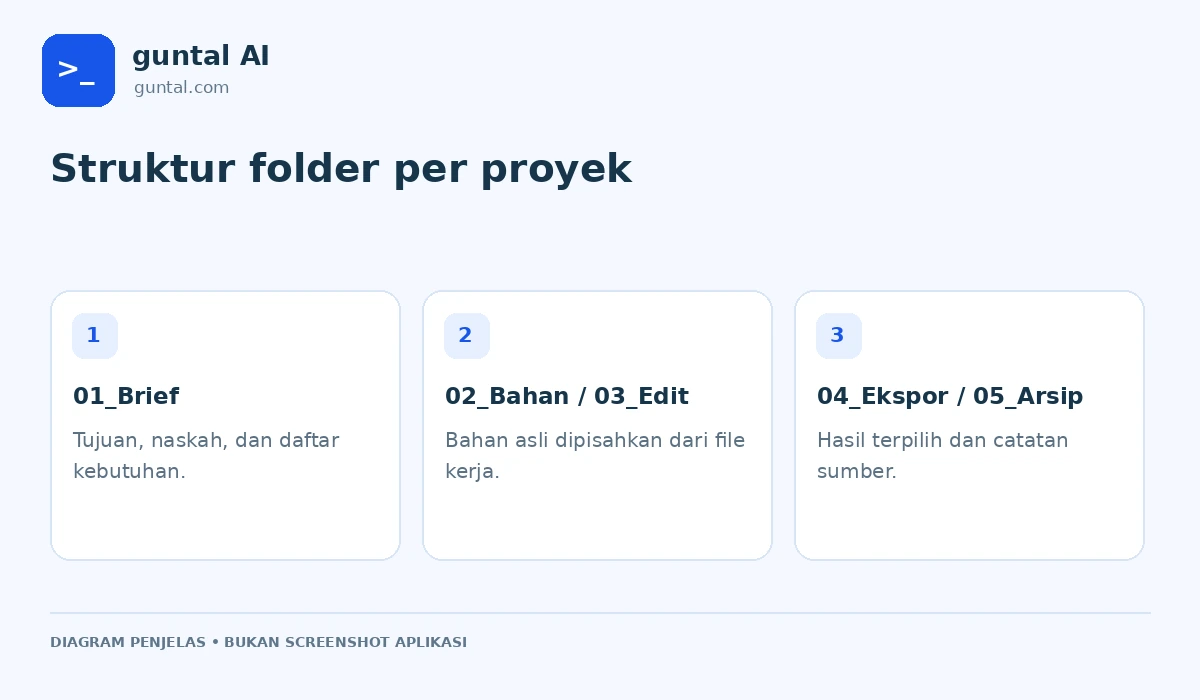
    Struktur folder per proyek. 01_Brief: Tujuan, naskah, dan daftar kebutuhan.. 02_Bahan / 03_Edit: Bahan asli dipisahkan dari file kerja.. 04_Ekspor / 05_Arsip: Hasil terpilih dan catatan sumber.
    Struktur folder per proyek — diagram penjelas Guntal AI; bukan screenshot aplikasi.

    2. Buat folder proyek dan pisahkan jenis bahan

    Dalam Google Drive, Anda dapat membuat folder melalui tombol New atau Baru, kemudian memilih Folder. Beri nama yang jelas, lalu buat beberapa subfolder yang sesuai proses kerja. Langkah produk dapat dilihat melalui panduan pengaturan file Google Drive.

    • 01_Brief: tujuan konten, kerangka, catatan sumber, dan kebutuhan gambar.
    • 02_Bahan-Asli: foto, rekaman, atau materi masukan yang belum diubah.
    • 03_File-Kerja: naskah, proyek desain, dan hasil penyuntingan sementara.
    • 04_Ekspor: berkas yang siap diperiksa atau dipublikasikan.
    • 05_Arsip: versi terpilih, catatan izin, dan informasi publikasi.

    Nomor di depan nama membantu mempertahankan urutan proses. Anda boleh memakai nama lain, tetapi jelaskan artinya sejak awal. Jika bekerja sendiri, tidak perlu memisahkan Review dan Ekspor menjadi banyak folder tambahan kecuali memang sering menimbulkan kebingungan.

    Pertahankan bahan asli

    Simpan file asli sebelum melakukan pemotongan atau kompresi. Jika editor mendukung kerja non-destruktif, tetap pastikan bahan sumber tersimpan dan mudah ditemukan. Anda akan membutuhkannya ketika ukuran ekspor berubah, revisi diperlukan, atau hasil kompresi terlalu menurunkan kualitas.

    Untuk file yang diperlukan pada beberapa lokasi, pertimbangkan shortcut daripada membuat salinan tanpa alasan. Perbedaan antara file utama dan salinan perlu dipahami supaya revisi tidak tersebar ke beberapa versi yang kemudian dianggap sama-sama paling baru.

    3. Gunakan nama file yang menjelaskan isi dan versi

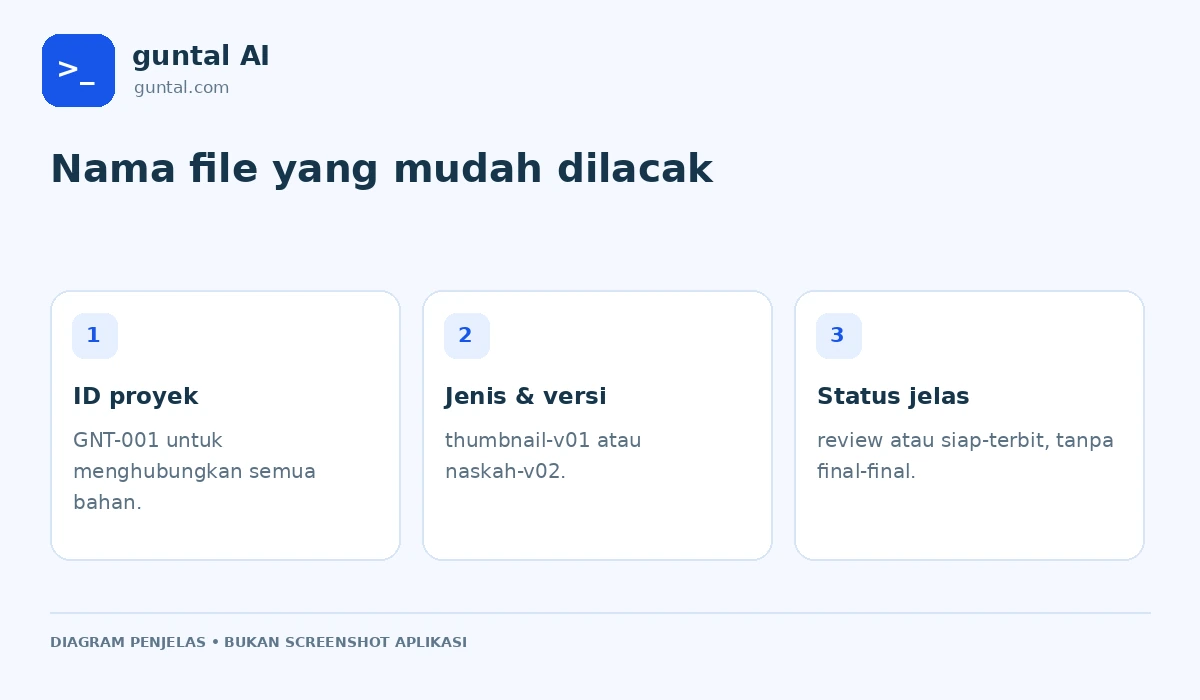
    Nama seperti final-baru-banget-2 tidak menjelaskan apa yang berubah. Gunakan pola yang mudah dibaca, misalnya GNT-001-thumbnail-v01 atau GNT-001-naskah-v02-review. ID menghubungkan bahan ke proyek, jenis file menjelaskan fungsi, dan versi menunjukkan perkembangan.

    Jika tanggal membantu proses Anda, gunakan pola yang konsisten seperti tahun-bulan-hari. Namun, jangan memasukkan semua informasi ke nama berkas sampai terlalu panjang. Pilih unsur yang benar-benar membantu pencarian dan bedakan antara tanggal pekerjaan dengan tanggal terbit.

    Contoh aturan sederhana

    1. Mulai dengan ID proyek yang sama pada semua bahan terkait.
    2. Tambahkan jenis file: naskah, thumbnail, audio, atau video.
    3. Gunakan nomor versi yang urut ketika membuat keluaran berbeda.
    4. Tambahkan status seperlunya, seperti review atau siap-terbit.
    5. Simpan catatan perubahan penting di dokumen proyek.

    Untuk gambar AI, sertakan prompt dan keterangan alat dalam catatan, bukan hanya nama file. Proses membuat gambar AI dapat menghasilkan banyak variasi. Tanpa catatan, Anda akan sulit mengetahui versi mana yang sudah diperiksa dan alasan pemilihannya.

    Nama file yang mudah dilacak. ID proyek: GNT-001 untuk menghubungkan semua bahan.. Jenis & versi: thumbnail-v01 atau naskah-v02.. Status jelas: review atau siap-terbit, tanpa final-final.
    Nama file yang mudah dilacak — diagram penjelas Guntal AI; bukan screenshot aplikasi.

    4. Rapikan akses dan temukan file dengan lebih cepat

    Struktur rapi tidak cukup jika izin aksesnya tidak sesuai. Periksa siapa yang perlu melihat atau mengedit bahan sebelum membagikan folder. Jangan menjadikan semua file dapat diakses publik hanya agar tautan mudah dibuka. Untuk kerja sendiri, akses terbatas sering sudah memenuhi kebutuhan.

    Ketika bekerja bersama, bedakan orang yang menyusun materi dari orang yang hanya perlu meninjau. Setelah membagikan, pastikan penerima bisa mengakses bahan yang dimaksud tanpa memperoleh akses lebih luas dari yang diperlukan. Hindari menaruh kata sandi atau API key di dokumen produksi.

    Manfaatkan pencarian, bintang, dan deskripsi

    Gunakan nama yang mengandung kata penting agar pencarian efektif. Folder yang sering dibuka dapat diberi bintang. Deskripsi dapat dipakai untuk menjelaskan isi atau aturan singkat, sementara warna folder cukup dijadikan penanda tambahan, bukan satu-satunya pembeda.

    Google menjelaskan pilihan tampilan dan pengurutan melalui panduan melihat dan mengurutkan file. Cobalah tampilan daftar untuk membaca nama panjang, lalu gunakan urutan yang paling membantu pekerjaan saat itu.

    Untuk perpindahan file, perhatikan izin dan lokasi tujuan. Jika Anda tidak memiliki hak memindahkan, hasil tindakan bisa berbeda dari yang diharapkan. Setelah merapikan folder dalam jumlah besar, periksa sampel file penting agar struktur dan aksesnya tetap sesuai.

    5. Bangun kebiasaan arsip dan jawab pertanyaan umum

    Sisihkan waktu singkat setelah proyek terbit untuk memindahkan hasil terpilih dan mencatat URL publikasi. Tandai bahan yang masih diperlukan untuk revisi. Jangan buru-buru menghapus semua versi hanya karena artikel sudah online; tentukan kebijakan penyimpanan sesuai kapasitas dan kebutuhan Anda.

    Sinkronisasi juga tidak sama dengan cadangan terpisah. Penghapusan atau perubahan dapat ikut tersinkron pada perangkat lain. Jika bahan sulit dibuat ulang, pertimbangkan salinan cadangan yang dikelola dengan jelas dan uji apakah file penting benar-benar dapat dipulihkan.

    Apakah semua proyek perlu lima subfolder?

    Tidak. Untuk artikel sederhana, dua atau tiga folder mungkin cukup. Gunakan struktur sebagai titik awal lalu sesuaikan dengan jumlah bahan, bukan sebagai kewajiban.

    Lebih baik folder per bulan atau per proyek?

    Pilih berdasarkan cara pencarian Anda. Folder per proyek cocok untuk kumpulan bahan terkait, sedangkan pengelompokan waktu bisa ditambahkan di tingkat atas jika jumlah proyek sudah banyak.

    Bagaimana menghindari file duplikat?

    Tentukan satu lokasi utama, gunakan nama konsisten, dan pertimbangkan shortcut ketika hanya perlu akses dari lokasi lain. Periksa isi sebelum memutuskan menghapus salinan.

    6. Kesimpulan

    Mengatur folder Google Drive akan lebih bermanfaat jika mengikuti proses kerja yang nyata. Gunakan ID proyek, pisahkan bahan asli dari file kerja dan ekspor, lalu buat nama yang menjelaskan isi serta versinya. Hubungkan folder dengan kalender konten agar status produksi mudah dilacak. Periksa izin berbagi, manfaatkan pencarian dan bintang, serta sediakan waktu untuk arsip setelah publikasi. Untuk bahan yang sulit dibuat ulang, kelola cadangan terpisah secara sadar. Mulailah merapikan satu proyek terlebih dahulu; setelah strukturnya terbukti membantu, terapkan pola yang sama pada proyek berikutnya tanpa menambah kerumitan yang tidak diperlukan.