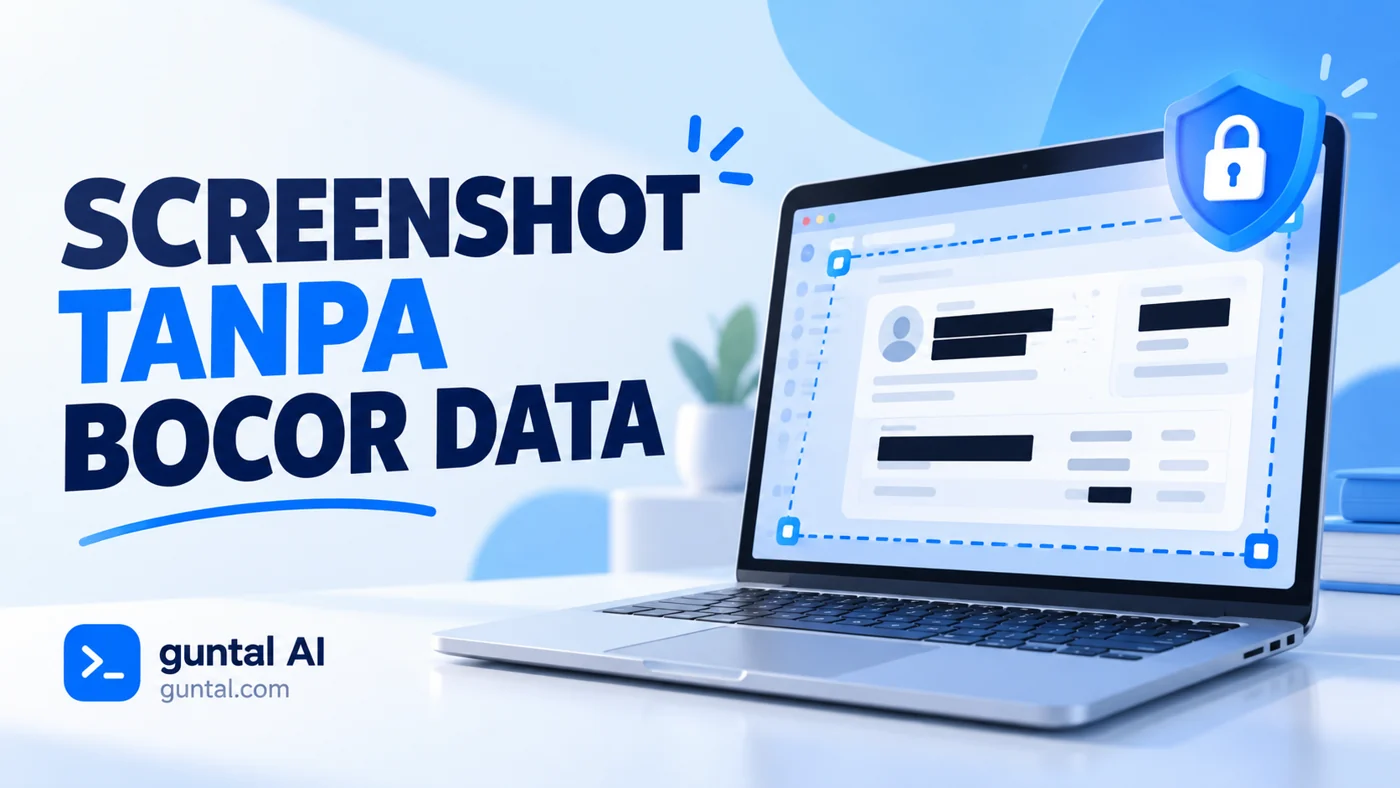
Gan, screenshot itu kelihatannya pekerjaan dua detik. Tekan tombol, kirim gambar, beres. Masalahnya, gambar yang niatnya cuma menunjukkan pengaturan aplikasi bisa ikut membawa alamat email, nama klien, tab percakapan, bahkan kode masuk. Pembaca mungkin fokus ke tutorial, tetapi informasi di pinggir layar tetap terbaca.
Panduan screenshot MacBook ini memakai studi kasus simulasi: seorang pembuat tutorial ingin menjelaskan menu penyimpanan, sementara akun kerja masih terbuka. Kita membandingkan beberapa pendekatan dan mencatat kesalahannya sebagai latihan. Ini bukan laporan pengujian perangkat tertentu atau cerita kebocoran sungguhan. Tujuannya membuat kebiasaan pemeriksaan yang bisa agan ulang sendiri.
# Temuan kasus: area kecil, informasi ikut banyak
Dalam skenario latihan, gambar pertama diambil satu layar penuh. Menu yang dibutuhkan memang terlihat, tetapi bilah browser memuat email, nama dokumen, dan judul tab lain. Temuannya sederhana: gambar berhasil menjelaskan tombol, namun area di luar tombol menambah informasi yang tidak diperlukan pembaca.
Kesalahan percobaan awal bukan kombinasi tombolnya. Yang belum diputuskan adalah batas informasi. Sebelum menangkap layar, tulis satu kalimat: “Pembaca perlu melihat menu pilihan format.” Kalau bagian lain tidak membantu kalimat tersebut, pertimbangkan untuk mengeluarkannya dari komposisi.
Jangan mengandalkan ukuran gambar yang kecil sebagai perlindungan. Pembaca dapat memperbesar berkas asli. Nama akun yang tampak samar di pratinjau masih mungkin terbaca ketika gambar dibuka pada resolusi penuh. Karena itu, pemeriksaan dilakukan pada berkas ekspor sebenarnya, bukan hanya gambar mini di editor.
# Siapkan tampilan latihan yang bersih
Gunakan dokumen contoh dengan nama umum dan isi buatan. Tutup panel percakapan, daftar berkas terbaru, serta jendela lain yang tidak berhubungan. Untuk tutorial berulang, akun atau profil demonstrasi membantu memisahkan materi latihan dari pekerjaan pribadi. Tidak perlu mengisi contoh dengan data pelanggan asli.
Siapkan juga folder khusus hasil tangkapan. Panduan mengatur folder Google Drive bisa dipakai untuk menyusun bahan mentah dan hasil akhir. Tetap periksa izin folder sebelum mengunggah screenshot yang belum dibersihkan.
# Pilih tangkapan sesuai kebutuhan tutorial
Pada Mac, Shift–Command–4 digunakan untuk memilih area layar. Shift–Command–5 membuka perangkat tangkapan layar yang menyediakan pilihan pengambilan. Shift–Command–3 menangkap layar penuh. Rujuk panduan screenshot resmi Apple jika perilaku atau pilihan penyimpanan berbeda pada versi macOS agan.
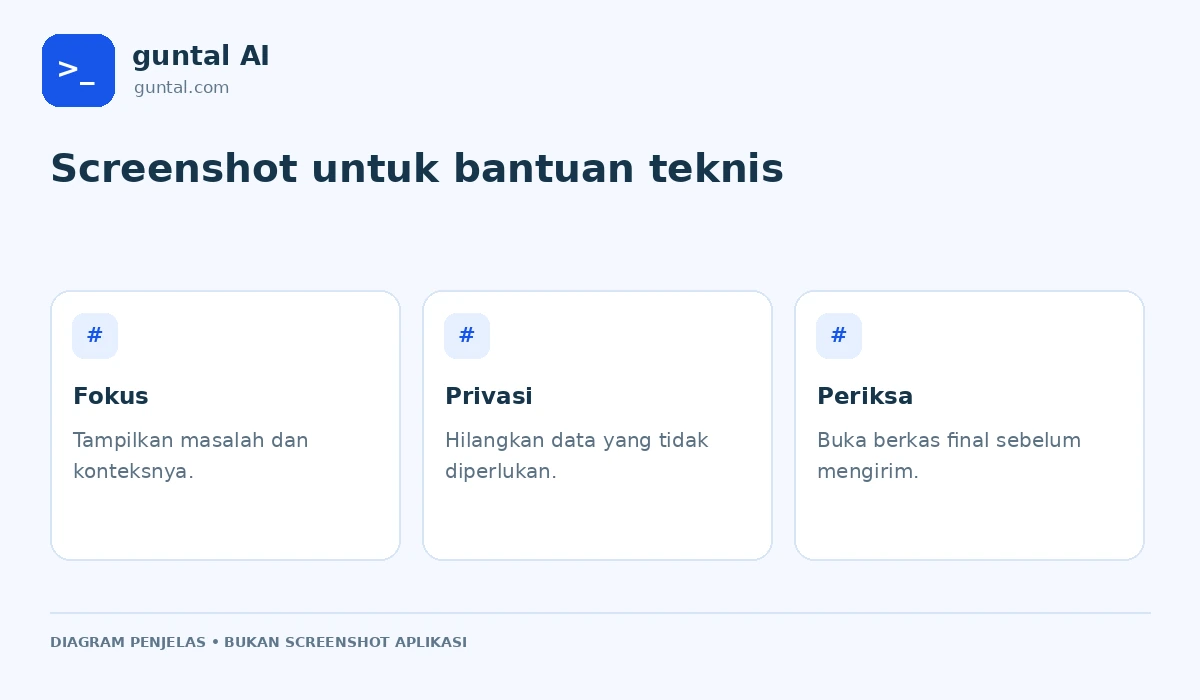
Untuk kasus menu penyimpanan tadi, mulai dari area yang cukup menunjukkan nama aplikasi, menu, dan konteks tombol. Jangan terlalu sempit sampai pembaca tidak tahu lokasi fitur. Prinsipnya adalah menyertakan konteks yang berguna sekaligus mengurangi bagian yang tidak diperlukan.
Ambil satu contoh lalu buka hasilnya. Periksa apakah penunjuk mouse menutupi label, menu terpotong, atau teks terlalu kecil. Kalau gambar dipakai di artikel selebar beberapa ratus piksel, label yang nyaman di layar besar belum tentu terbaca di ponsel. Uji pratinjau pada ukuran penayangan yang masuk akal.
# Jangan buru-buru mengambil seluruh layar
Tangkapan satu layar penuh berguna untuk menjelaskan posisi antarmuka secara keseluruhan. Namun, untuk satu tombol, ruang kosong dan panel tambahan sering hanya mengurangi keterbacaan. Agan bisa membuat satu gambar konteks dan satu gambar detail jika keduanya memang menjawab pertanyaan berbeda.
Di latihan ini, percobaan kedua memakai area terpilih. Informasi yang ikut tertangkap berkurang, tetapi nama akun di dalam menu masih muncul. Artinya, memperkecil area membantu, namun belum menyelesaikan semua bagian. Tahap berikutnya adalah membersihkan informasi yang tetap diperlukan dalam bingkai.
# Tutup data dengan cara yang bisa diperiksa
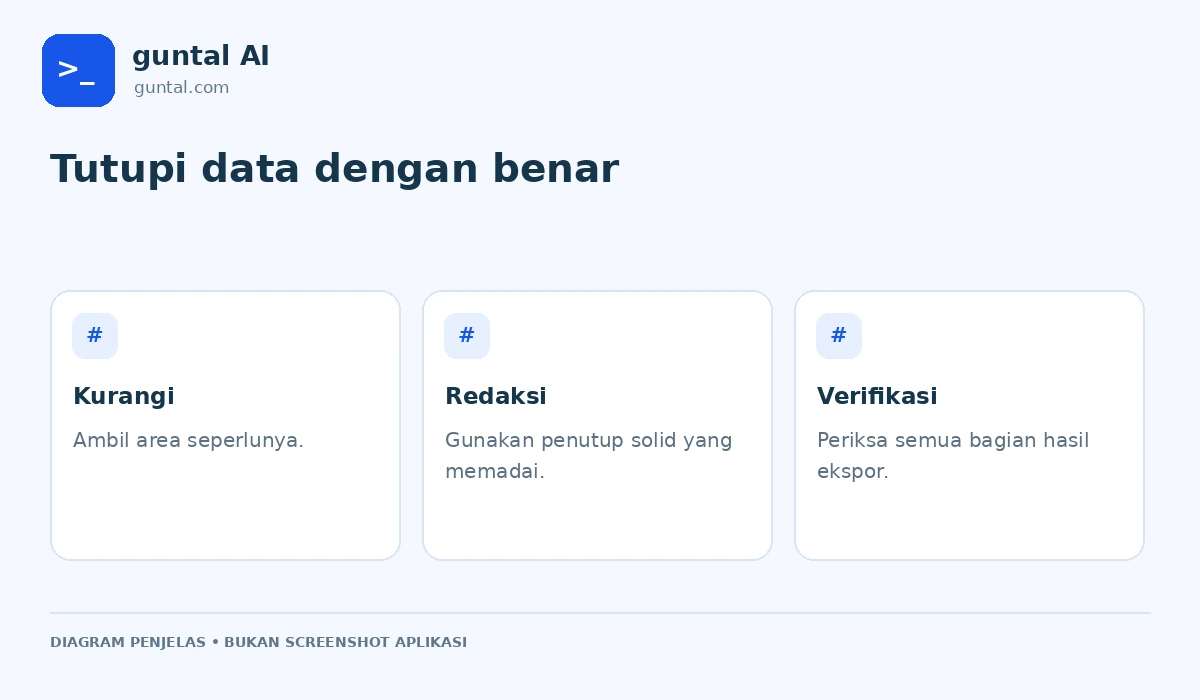
Jika informasi pribadi masih ada, pilihan terbaik sering mengambil ulang tampilan menggunakan data contoh. Ini menjaga gambar tetap rapi sekaligus menghindari area sensor yang menutupi petunjuk penting. Bila pengambilan ulang tidak memungkinkan, gunakan penutup solid yang benar-benar menutupi seluruh teks pada berkas akhir.
Jangan memilih penutup setengah transparan hanya karena terlihat lebih halus. Huruf di bawahnya bisa tetap terbaca. Blur tipis juga menyulitkan pemeriksaan karena tampilannya bergantung pada ukuran gambar. Untuk contoh alamat email, tutup keseluruhan alamat beserta bagian yang mudah mengungkap identitas, bukan hanya beberapa huruf.
Tambahkan kotak atau panah penjelasan pada area berbeda agar pembaca tidak mengira penutup data adalah tombol aplikasi. Gunakan label seperti “akun contoh” jika perlu. Hindari mengubah teks antarmuka hingga menggambarkan fungsi yang sebenarnya tidak tersedia.
# Ekspor lalu buka ulang berkas akhirnya
Lapisan penutup di proyek editor belum cukup menjadi bukti. Ekspor gambar jadi, buka kembali hasil tersebut, dan perbesar area sensitif. Pastikan yang dibagikan adalah gambar hasil ekspor, bukan proyek berlapis yang masih menyimpan materi awal. Simpan berkas mentah secara terbatas jika masih dibutuhkan.
# Trial dan error yang punya catatan jelas
Gunakan tiga versi dalam simulasi: tangkapan penuh, tangkapan area, dan tangkapan area dengan data contoh atau penutup solid. Beri nama berkas yang membedakan versi. Catat informasi yang terlihat, tingkat keterbacaan tombol, dan apakah pembaca masih memahami konteks. Jangan menganggap versi terakhir otomatis paling baik.
Contoh catatan latihan: “Versi area membuat menu lebih besar, tetapi nama akun masih terbaca.” Tindak lanjutnya spesifik: ambil ulang dengan akun contoh atau tutup nama tersebut. Catatan seperti ini lebih berguna daripada sekadar menulis “sudah aman”, karena menjelaskan masalah dan tindakan yang dilakukan.
Setelah hasil dianggap siap, periksa gambar dari sudut pembaca. Apakah urutan langkah sesuai dengan menu yang terlihat? Apakah ada notifikasi masuk ketika tangkapan dibuat? Apakah judul tab lain mengungkap pekerjaan yang tidak berkaitan? Ulangi pemeriksaan bila gambar diperbarui, bukan hanya pada versi pertama.
Kalau meminta AI membantu membuat teks pendamping screenshot, cukup berikan deskripsi fitur dan tujuan tutorial. Hindari mengunggah bahan mentah berisi data pribadi. Dasar menyusun instruksinya tersedia pada panduan menulis prompt AI. Tulisan pendamping tetap perlu dicocokkan dengan gambar final.
Untuk kolaborasi, mintalah pemeriksa lain menilai berkas ekspor yang sama. Jangan memberi akses folder mentah hanya untuk memeriksa satu gambar. Jika ditemukan informasi yang terlewat, perbaiki sumbernya dan ganti hasil ekspor sebelum membagikan tautan baru. Catat versi mana yang akhirnya dipakai dalam artikel.
# Pertanyaan yang sering muncul
# Apakah screenshot area selalu cukup menjaga privasi?
Belum tentu, Gan. Data bisa berada tepat di dalam area yang dibutuhkan tutorial. Periksa menu, nama akun, notifikasi, isi formulir, dan panel lain. Area yang kecil tetap perlu ditinjau sebelum gambar dibagikan.
# Apakah blur boleh dipakai untuk alamat email?
Untuk panduan ini, utamakan pengambilan ulang dengan data contoh atau penutup solid yang bisa diperiksa. Jangan mengandalkan blur ringan. Hasil akhirnya tetap harus dibuka ulang dan diperbesar untuk memastikan teks tidak terbaca.
# Mengapa gambar tutorial masih terlihat kecil di ponsel?
Kemungkinan area tangkap terlalu luas atau label aplikasi terlalu kecil. Ambil bagian yang relevan, sediakan konteks melalui keterangan, dan uji pada ukuran artikel. Memperbesar gambar buram setelah ekspor biasanya tidak menambah detail asli.
# Kesimpulan
Screenshot MacBook untuk tutorial dimulai dari menentukan informasi yang perlu dilihat pembaca. Pilih area secukupnya, gunakan data contoh, lalu periksa akun, notifikasi, dan isi layar sebelum membagikan hasilnya. Simulasi tadi menunjukkan bahwa tangkapan area membantu mengurangi informasi tambahan, tetapi data di dalam menu masih perlu ditangani. Jika memakai penutup, gunakan bentuk solid dan periksa berkas ekspor sebenarnya. Catat kesalahan setiap versi supaya perbaikannya jelas. Dengan alur sederhana ini, agan bisa membuat petunjuk yang mudah dibaca sambil lebih berhati-hati terhadap informasi yang ikut tampil di gambar.
Disusun untuk Guntal AI. Kasus latihan merupakan simulasi editorial, bukan klaim pengujian langsung. Ilustrasi dibuat untuk penjelasan; fitur aplikasi dapat berubah.