
Gan, edit video vertikal di CapCut sering terasa gampang sampai hasil ekspornya dibuka di ponsel. Kepala subjek terpotong, subtitle mepet bawah, atau rekaman layar jadi terlalu kecil. Mengubah rasio ke vertikal belum otomatis membereskan komposisi setiap klip.
Kita pakai kasus simulasi video horizontal yang ingin dijadikan tutorial pendek vertikal. Alur percobaan ini membantu memisahkan rasio, crop, dan kualitas ekspor. Nama menu dapat berbeda antara CapCut desktop, web, dan ponsel, jadi cocokkan dengan versi yang dipakai.
# Kasusnya: rasio sudah benar, subjek malah hilang
Bayangkan satu video berisi orang dan meja di sisi kanan. Ketika bingkai berubah menjadi vertikal, tampilan awal mungkin mempertahankan pusat gambar. Bagian penting di tepi lalu hilang, meskipun proyek sudah memakai bentuk yang sesuai.
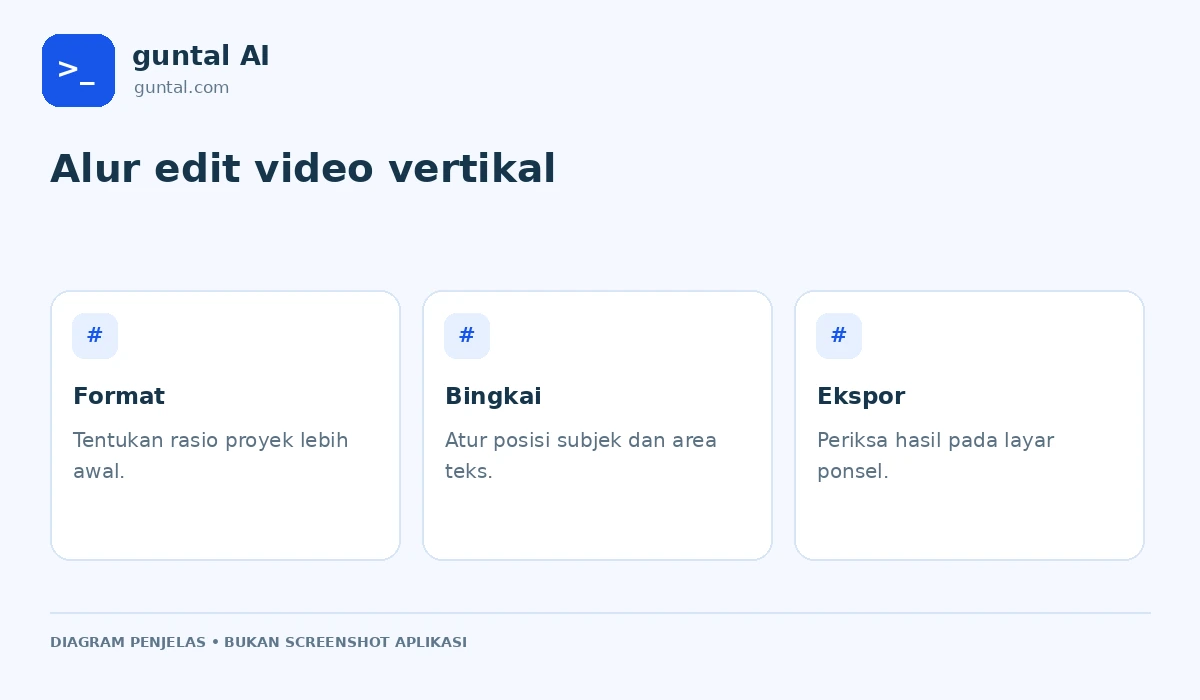
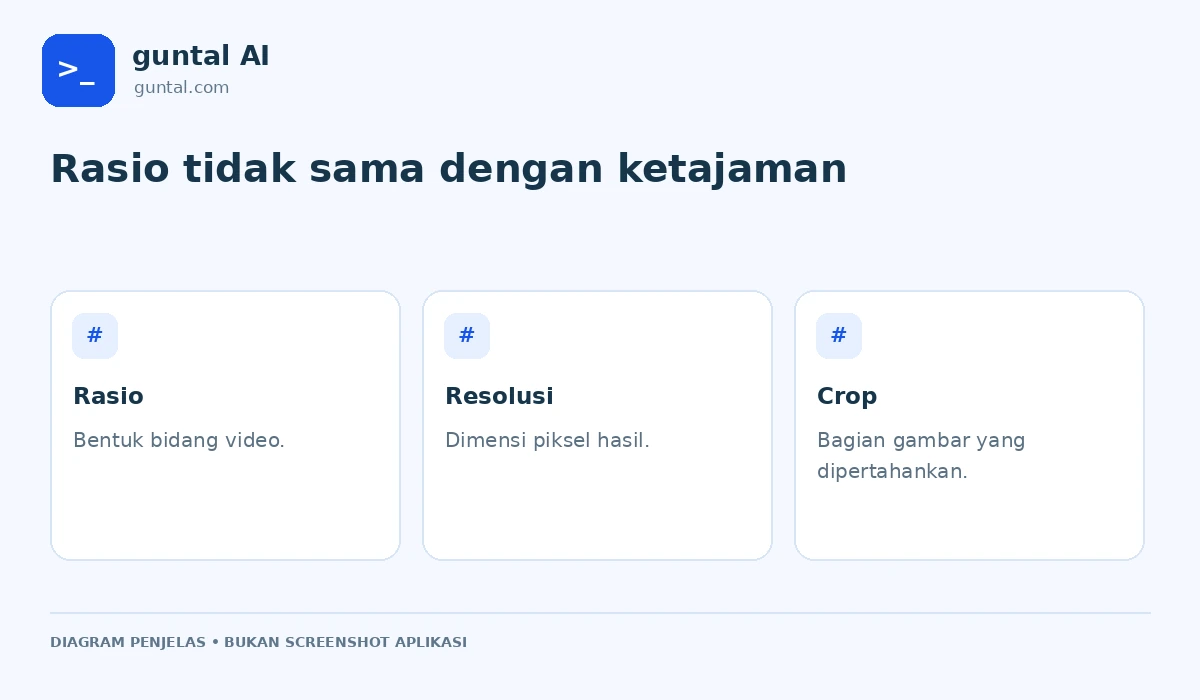
Temuan yang perlu diperiksa adalah hubungan bidang dan posisi subjek. Rasio menentukan bentuk kanvas; penempatan klip menentukan apa yang terlihat. Keduanya bukan pekerjaan yang sama. Agan perlu meninjau tiap klip, bukan berasumsi satu pengaturan proyek cocok untuk semua bahan.
# Siapkan tujuan dan bahan asli
Tentukan apa yang wajib dibaca atau dilihat. Pada tutorial aplikasi, teks tombol dapat lebih penting daripada memenuhi seluruh layar. Simpan sumber asli agar agan tidak mengedit ulang berkas yang sudah terkompres berkali-kali.
Jika bahannya berasal dari generator video, lihat panduan video AI dari foto. Memilih orientasi sejak produksi dapat membantu, tetapi bahan yang sudah jadi tetap bisa dinilai untuk penyesuaian editorial.
# Trial A: perbesar sampai tidak ada ruang kosong
Gunakan salinan proyek, ubah rasio menjadi vertikal, lalu perbesar klip sampai penuh. Periksa bagian yang keluar dari bingkai. Ini bisa cocok untuk sebagian adegan, tetapi menjadi masalah jika wajah, tangan, atau teks tutorial ikut terpotong.
Jangan hanya menilai frame pembuka. Subjek mungkin bergerak ke sisi lain pada pertengahan video. Tulis bagian yang perlu penyesuaian, misalnya “tombol penting keluar dari area tampilan setelah perpindahan jendela”. Catatan ini memberi arah editing yang konkret.
# Hindari meregangkan gambar
Mengubah proporsi satu sisi dapat membuat wajah atau objek melebar. Ini berbeda dari crop. Jika agan ingin seluruh bahan terlihat, pertimbangkan ruang latar atau susunan lain daripada memaksa video berubah bentuk.
CapCut menjelaskan penyesuaian rasio melalui panduan perubahan aspect ratio. Gunakan penjelasan produk untuk menemukan fungsi yang sesuai; jangan mengandalkan lokasi tombol dari tangkapan layar versi lama saja.
# Trial B: atur bingkai berdasarkan isi
Pilih rasio proyek lebih awal, lalu tentukan penempatan setiap klip. Untuk adegan orang, fokus dapat mengikuti subjek. Untuk rekaman layar, tampilkan bagian penting dengan ukuran yang terbaca, meskipun ada ruang tambahan di atas atau bawah.
Bandingkan dua pendekatan pada potongan yang sama. Versi pertama memakai crop penuh, versi kedua mempertahankan seluruh gambar dengan latar sederhana. Nilai dari kemampuan penonton memahami langkah, bukan hanya dari layar yang terlihat paling penuh.
# Periksa area teks secara terpisah
Subtitle, judul, dan tombol ajakan sebaiknya tidak menutupi aksi utama. Sisakan jarak dari tepi dan tinjau pada ponsel. Antarmuka platform tujuan dapat menutupi sebagian area, sehingga informasi penting jangan bergantung pada posisi yang terlalu mepet.
- Periksa subjek pada awal, tengah, dan akhir.
- Pastikan teks utama terbaca pada ukuran kecil.
- Gunakan latar yang tidak bersaing dengan isi.
- Selaraskan posisi teks antarbagian agar penonton tidak harus terus mencari.
# Rapikan alur sebelum menambah efek
Potong bagian yang tidak membantu tujuan, tetapi beri cukup waktu untuk perubahan layar. Tutorial yang terlalu cepat dapat terlihat dinamis namun sulit diikuti. Jika penonton perlu membaca angka atau menu, jangan menutupnya dengan transisi sebelum sempat dipahami.
Untuk trial-error, buat satu versi tanpa efek tambahan. Tinjau apakah urutannya sudah jelas. Setelah itu, tambahkan hanya elemen yang memiliki fungsi, seperti penekanan pada langkah penting. Efek tidak perlu menjadi jawaban untuk setiap jeda.
# Dengarkan suara bersama gambar
Jika ada narasi, cocokkan ucapan dengan tindakan yang terlihat. Jangan sampai kalimat sudah membahas tombol berikutnya sementara layar masih menunjukkan langkah sebelumnya. Musik juga perlu memberi ruang pada suara, bukan sekadar mengikuti pilihan yang paling ramai.
Untuk merencanakan penjelasan, gunakan brief AI yang jelas sebagai bantuan menyusun urutan. Tetap periksa langkah pada aplikasi asli sebelum menganggap naskah siap direkam.
# Uji hasil ekspor dan pertanyaan umum
Ekspor potongan pendek terlebih dahulu jika agan sedang menilai pengaturan. Buka hasilnya pada perangkat yang mendekati cara penonton menonton. Periksa bentuk bingkai, teks, ketajaman, serta suara. Preview editor tidak selalu cukup untuk menilai file akhir.
Bedakan rasio dan resolusi. Rasio yang benar tidak menjamin sumber kecil menjadi tajam. Hindari kompresi berulang dari file yang sudah diturunkan kualitasnya. Simpan proyek dan sumber, lalu buat ekspor baru ketika kebutuhan berubah.
Catat versi aplikasi, rasio, serta pilihan ekspor yang benar-benar dipakai. Jika hasil bermasalah, agan memiliki bahan untuk membandingkan perubahan berikutnya. Jangan langsung menyalin pengaturan orang lain tanpa melihat karakter sumber video sendiri.
# Apakah semua klip harus memenuhi seluruh layar?
Tidak. Kejelasan isi bisa lebih penting daripada bidang penuh. Pilih komposisi yang membantu penonton memahami subjek atau langkah.
# Mengapa video tetap buram setelah resolusi dinaikkan?
Resolusi ekspor tidak mengembalikan detail yang tidak ada pada sumber. Periksa kualitas bahan, pembesaran, dan proses kompresi sebelum mengubah pengaturan lagi.
# Apakah posisi subtitle cukup diperiksa sekali?
Tidak. Lihat seluruh klip dan perubahan adegan. Posisi yang aman pada satu bagian dapat menutupi objek penting pada bagian lain.
Perhatikan pergantian antaradegan setelah mengatur bingkai. Subjek yang selalu berada di tengah belum tentu menghasilkan perpindahan nyaman jika ukuran wajah berubah drastis setiap potongan. Bandingkan posisi mata dan ruang di atas kepala pada dua klip berurutan. Untuk rekaman layar, pertimbangkan memperlihatkan konteks sebentar sebelum memperbesar bagian tombol. Pembaca jadi memahami lokasi fitur sekaligus bisa membaca label pada saat tindakan dijelaskan. Simpan keputusan bingkai di catatan proyek.
Ulangi pemeriksaan ini setelah setiap revisi besar proyek.
# Kesimpulan
Gan, edit video vertikal di CapCut perlu mempertimbangkan isi setiap klip, bukan hanya memilih rasio. Mulai dengan tujuan yang jelas dan bahan asli, lalu bandingkan crop penuh dengan penempatan yang menjaga informasi penting. Periksa posisi subjek serta teks sepanjang video, rapikan alur, dan selaraskan narasi sebelum menambah efek. Uji potongan ekspor pada ponsel serta catat pengaturan yang dipakai. Dengan memisahkan rasio, komposisi, dan ketajaman, agan lebih mudah menemukan sumber masalah. Hasil yang baik adalah video yang dapat dipahami, bukan sekadar memenuhi seluruh bidang layar.
Disusun untuk Guntal AI. Kasus latihan merupakan simulasi editorial, bukan klaim pengujian langsung. Ilustrasi dibuat untuk penjelasan; fitur aplikasi dapat berubah.