Category: Video AI & Editing

Panduan video AI, Google Flow, CapCut, subtitle, dan pengeditan konten.

  • Edit Video Vertikal di CapCut Tanpa Asal Memotong

    Edit Video Vertikal di CapCut Tanpa Asal Memotong

    Thumbnail Guntal AI: edit video vertikal capcut
    Ilustrasi AI untuk Guntal AI.

    Gan, edit video vertikal di CapCut sering terasa gampang sampai hasil ekspornya dibuka di ponsel. Kepala subjek terpotong, subtitle mepet bawah, atau rekaman layar jadi terlalu kecil. Mengubah rasio ke vertikal belum otomatis membereskan komposisi setiap klip.

    Kita pakai kasus simulasi video horizontal yang ingin dijadikan tutorial pendek vertikal. Alur percobaan ini membantu memisahkan rasio, crop, dan kualitas ekspor. Nama menu dapat berbeda antara CapCut desktop, web, dan ponsel, jadi cocokkan dengan versi yang dipakai.

    # Kasusnya: rasio sudah benar, subjek malah hilang

    Bayangkan satu video berisi orang dan meja di sisi kanan. Ketika bingkai berubah menjadi vertikal, tampilan awal mungkin mempertahankan pusat gambar. Bagian penting di tepi lalu hilang, meskipun proyek sudah memakai bentuk yang sesuai.

    Temuan yang perlu diperiksa adalah hubungan bidang dan posisi subjek. Rasio menentukan bentuk kanvas; penempatan klip menentukan apa yang terlihat. Keduanya bukan pekerjaan yang sama. Agan perlu meninjau tiap klip, bukan berasumsi satu pengaturan proyek cocok untuk semua bahan.

    # Siapkan tujuan dan bahan asli

    Tentukan apa yang wajib dibaca atau dilihat. Pada tutorial aplikasi, teks tombol dapat lebih penting daripada memenuhi seluruh layar. Simpan sumber asli agar agan tidak mengedit ulang berkas yang sudah terkompres berkali-kali.

    Jika bahannya berasal dari generator video, lihat panduan video AI dari foto. Memilih orientasi sejak produksi dapat membantu, tetapi bahan yang sudah jadi tetap bisa dinilai untuk penyesuaian editorial.
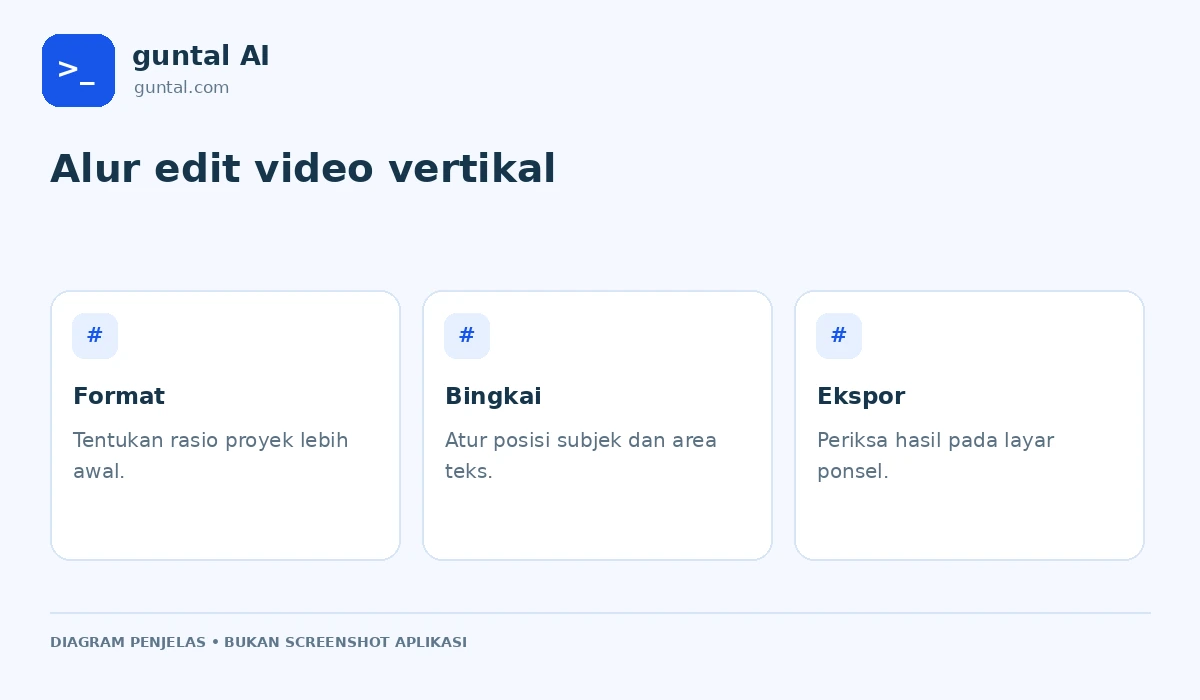
    Alur edit video vertikal. Format: Tentukan rasio proyek lebih awal.. Bingkai: Atur posisi subjek dan area teks.. Ekspor: Periksa hasil pada layar ponsel.
    Alur edit video vertikal — diagram penjelas Guntal AI; bukan screenshot aplikasi.

    # Trial A: perbesar sampai tidak ada ruang kosong

    Gunakan salinan proyek, ubah rasio menjadi vertikal, lalu perbesar klip sampai penuh. Periksa bagian yang keluar dari bingkai. Ini bisa cocok untuk sebagian adegan, tetapi menjadi masalah jika wajah, tangan, atau teks tutorial ikut terpotong.

    Jangan hanya menilai frame pembuka. Subjek mungkin bergerak ke sisi lain pada pertengahan video. Tulis bagian yang perlu penyesuaian, misalnya “tombol penting keluar dari area tampilan setelah perpindahan jendela”. Catatan ini memberi arah editing yang konkret.

    # Hindari meregangkan gambar

    Mengubah proporsi satu sisi dapat membuat wajah atau objek melebar. Ini berbeda dari crop. Jika agan ingin seluruh bahan terlihat, pertimbangkan ruang latar atau susunan lain daripada memaksa video berubah bentuk.

    CapCut menjelaskan penyesuaian rasio melalui panduan perubahan aspect ratio. Gunakan penjelasan produk untuk menemukan fungsi yang sesuai; jangan mengandalkan lokasi tombol dari tangkapan layar versi lama saja.

    # Trial B: atur bingkai berdasarkan isi

    Pilih rasio proyek lebih awal, lalu tentukan penempatan setiap klip. Untuk adegan orang, fokus dapat mengikuti subjek. Untuk rekaman layar, tampilkan bagian penting dengan ukuran yang terbaca, meskipun ada ruang tambahan di atas atau bawah.

    Bandingkan dua pendekatan pada potongan yang sama. Versi pertama memakai crop penuh, versi kedua mempertahankan seluruh gambar dengan latar sederhana. Nilai dari kemampuan penonton memahami langkah, bukan hanya dari layar yang terlihat paling penuh.

    # Periksa area teks secara terpisah

    Subtitle, judul, dan tombol ajakan sebaiknya tidak menutupi aksi utama. Sisakan jarak dari tepi dan tinjau pada ponsel. Antarmuka platform tujuan dapat menutupi sebagian area, sehingga informasi penting jangan bergantung pada posisi yang terlalu mepet.

    • Periksa subjek pada awal, tengah, dan akhir.
    • Pastikan teks utama terbaca pada ukuran kecil.
    • Gunakan latar yang tidak bersaing dengan isi.
    • Selaraskan posisi teks antarbagian agar penonton tidak harus terus mencari.
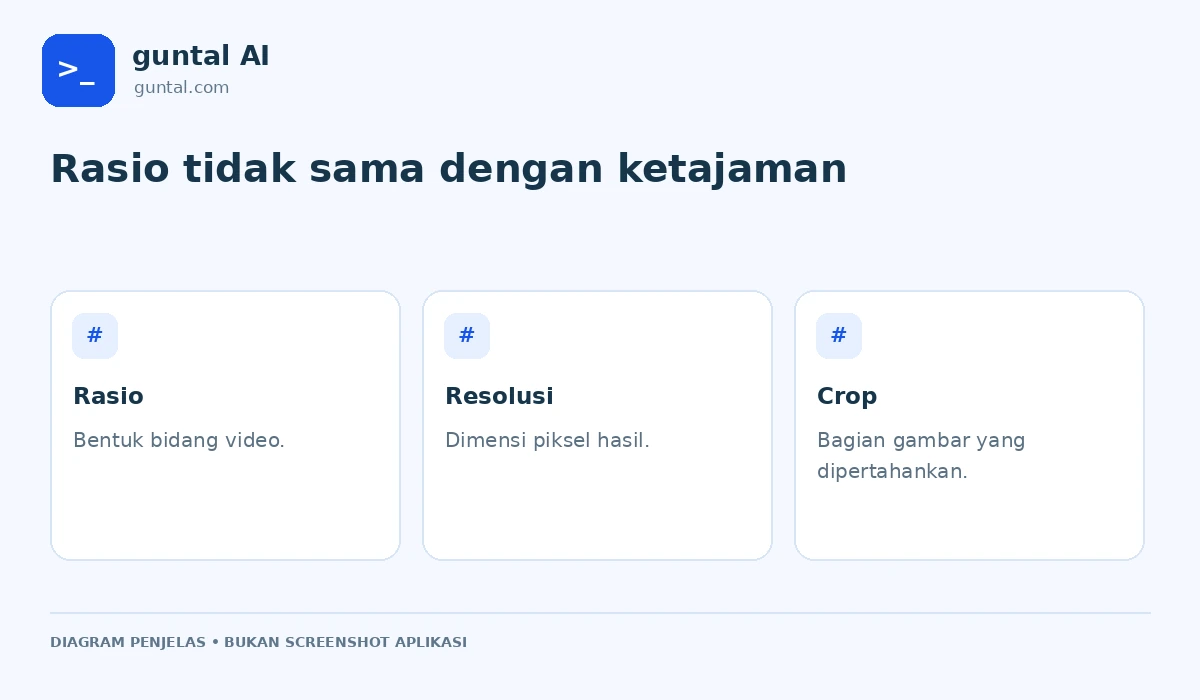
    Rasio tidak sama dengan ketajaman. Rasio: Bentuk bidang video.. Resolusi: Dimensi piksel hasil.. Crop: Bagian gambar yang dipertahankan.
    Rasio tidak sama dengan ketajaman — diagram penjelas Guntal AI; bukan screenshot aplikasi.

    # Rapikan alur sebelum menambah efek

    Potong bagian yang tidak membantu tujuan, tetapi beri cukup waktu untuk perubahan layar. Tutorial yang terlalu cepat dapat terlihat dinamis namun sulit diikuti. Jika penonton perlu membaca angka atau menu, jangan menutupnya dengan transisi sebelum sempat dipahami.

    Untuk trial-error, buat satu versi tanpa efek tambahan. Tinjau apakah urutannya sudah jelas. Setelah itu, tambahkan hanya elemen yang memiliki fungsi, seperti penekanan pada langkah penting. Efek tidak perlu menjadi jawaban untuk setiap jeda.

    # Dengarkan suara bersama gambar

    Jika ada narasi, cocokkan ucapan dengan tindakan yang terlihat. Jangan sampai kalimat sudah membahas tombol berikutnya sementara layar masih menunjukkan langkah sebelumnya. Musik juga perlu memberi ruang pada suara, bukan sekadar mengikuti pilihan yang paling ramai.

    Untuk merencanakan penjelasan, gunakan brief AI yang jelas sebagai bantuan menyusun urutan. Tetap periksa langkah pada aplikasi asli sebelum menganggap naskah siap direkam.

    # Uji hasil ekspor dan pertanyaan umum

    Ekspor potongan pendek terlebih dahulu jika agan sedang menilai pengaturan. Buka hasilnya pada perangkat yang mendekati cara penonton menonton. Periksa bentuk bingkai, teks, ketajaman, serta suara. Preview editor tidak selalu cukup untuk menilai file akhir.

    Bedakan rasio dan resolusi. Rasio yang benar tidak menjamin sumber kecil menjadi tajam. Hindari kompresi berulang dari file yang sudah diturunkan kualitasnya. Simpan proyek dan sumber, lalu buat ekspor baru ketika kebutuhan berubah.

    Catat versi aplikasi, rasio, serta pilihan ekspor yang benar-benar dipakai. Jika hasil bermasalah, agan memiliki bahan untuk membandingkan perubahan berikutnya. Jangan langsung menyalin pengaturan orang lain tanpa melihat karakter sumber video sendiri.

    # Apakah semua klip harus memenuhi seluruh layar?

    Tidak. Kejelasan isi bisa lebih penting daripada bidang penuh. Pilih komposisi yang membantu penonton memahami subjek atau langkah.

    # Mengapa video tetap buram setelah resolusi dinaikkan?

    Resolusi ekspor tidak mengembalikan detail yang tidak ada pada sumber. Periksa kualitas bahan, pembesaran, dan proses kompresi sebelum mengubah pengaturan lagi.

    # Apakah posisi subtitle cukup diperiksa sekali?

    Tidak. Lihat seluruh klip dan perubahan adegan. Posisi yang aman pada satu bagian dapat menutupi objek penting pada bagian lain.

    Perhatikan pergantian antaradegan setelah mengatur bingkai. Subjek yang selalu berada di tengah belum tentu menghasilkan perpindahan nyaman jika ukuran wajah berubah drastis setiap potongan. Bandingkan posisi mata dan ruang di atas kepala pada dua klip berurutan. Untuk rekaman layar, pertimbangkan memperlihatkan konteks sebentar sebelum memperbesar bagian tombol. Pembaca jadi memahami lokasi fitur sekaligus bisa membaca label pada saat tindakan dijelaskan. Simpan keputusan bingkai di catatan proyek.

    Ulangi pemeriksaan ini setelah setiap revisi besar proyek.

    # Kesimpulan

    Gan, edit video vertikal di CapCut perlu mempertimbangkan isi setiap klip, bukan hanya memilih rasio. Mulai dengan tujuan yang jelas dan bahan asli, lalu bandingkan crop penuh dengan penempatan yang menjaga informasi penting. Periksa posisi subjek serta teks sepanjang video, rapikan alur, dan selaraskan narasi sebelum menambah efek. Uji potongan ekspor pada ponsel serta catat pengaturan yang dipakai. Dengan memisahkan rasio, komposisi, dan ketajaman, agan lebih mudah menemukan sumber masalah. Hasil yang baik adalah video yang dapat dipahami, bukan sekadar memenuhi seluruh bidang layar.

    Disusun untuk Guntal AI. Kasus latihan merupakan simulasi editorial, bukan klaim pengujian langsung. Ilustrasi dibuat untuk penjelasan; fitur aplikasi dapat berubah.
  • Karakter Video AI Berubah Wajah? Bedah Penyebabnya, Gan

    Karakter Video AI Berubah Wajah? Bedah Penyebabnya, Gan

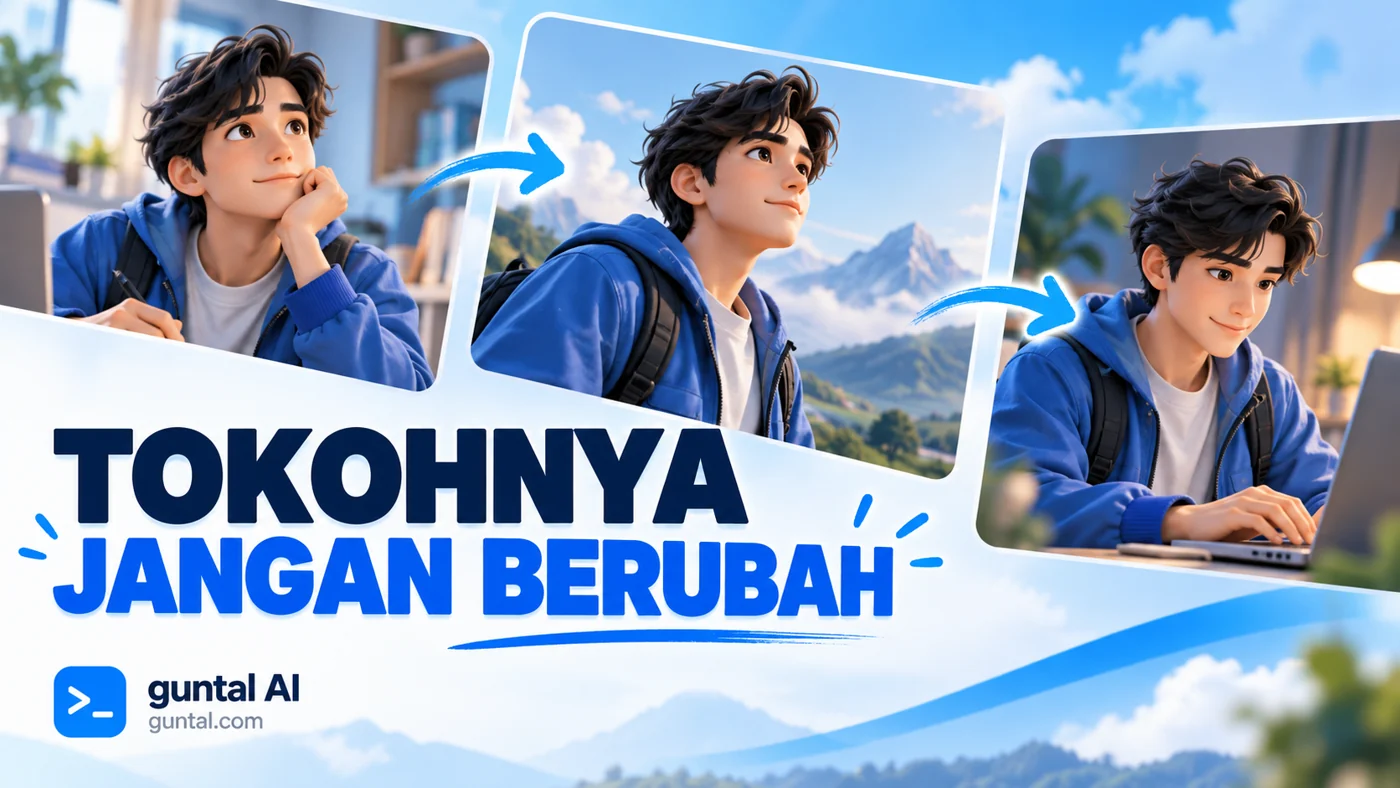
    Thumbnail Guntal AI: karakter konsisten video ai
    Ilustrasi AI untuk Guntal AI.

    Gan, karakter video AI berubah wajah di tengah klip memang bikin kesel. Frame awal sudah cocok, tetapi beberapa detik kemudian rambut, pakaian, atau bentuk tubuh ikut bergeser. Menambahkan kalimat “wajah harus sama” berulang-ulang belum tentu menyelesaikan sumber masalahnya.

    Artikel ini memakai kasus simulasi produksi tokoh dewasa berjaket biru yang berjalan di taman. Percobaan yang dibahas adalah rancangan perbandingan untuk agan lakukan sendiri. Tidak ada klaim bahwa satu model sudah diuji dan menghasilkan tingkat konsistensi tertentu.

    # Pisahkan perubahan identitas dari perubahan adegan

    Mulai dengan mencatat apa yang benar-benar berubah. Wajah yang berbeda adalah masalah identitas. Cahaya yang lebih hangat belum tentu mengubah identitas. Pakaian yang berganti dapat mengganggu kontinuitas meskipun wajah masih serupa. Jangan mencampur semuanya dalam satu catatan “hasilnya beda”.

    Pakai daftar ciri wajib: bentuk rambut, proporsi wajah, warna pakaian, dan properti utama. Lalu tentukan mana yang boleh bervariasi, seperti ekspresi ringan atau arah pandang. Tanpa daftar itu, penilaian mudah berubah setiap kali muncul hasil yang menarik.

    # Periksa bahan acuan

    Referensi dengan wajah kecil, tertutup, atau berlatar ramai dapat menyulitkan perencanaan. Untuk latihan, pilih bahan yang jelas dan berhak agan gunakan. Jangan menyamakan fungsi referensi gaya dengan pengunci identitas; kemampuan tiap alat dapat berbeda.

    Persiapan acuan berkaitan dengan alur video AI dari foto. Bahan yang rapi membantu, tetapi tetap perlu diperiksa sepanjang klip, bukan hanya pada gambar awal.

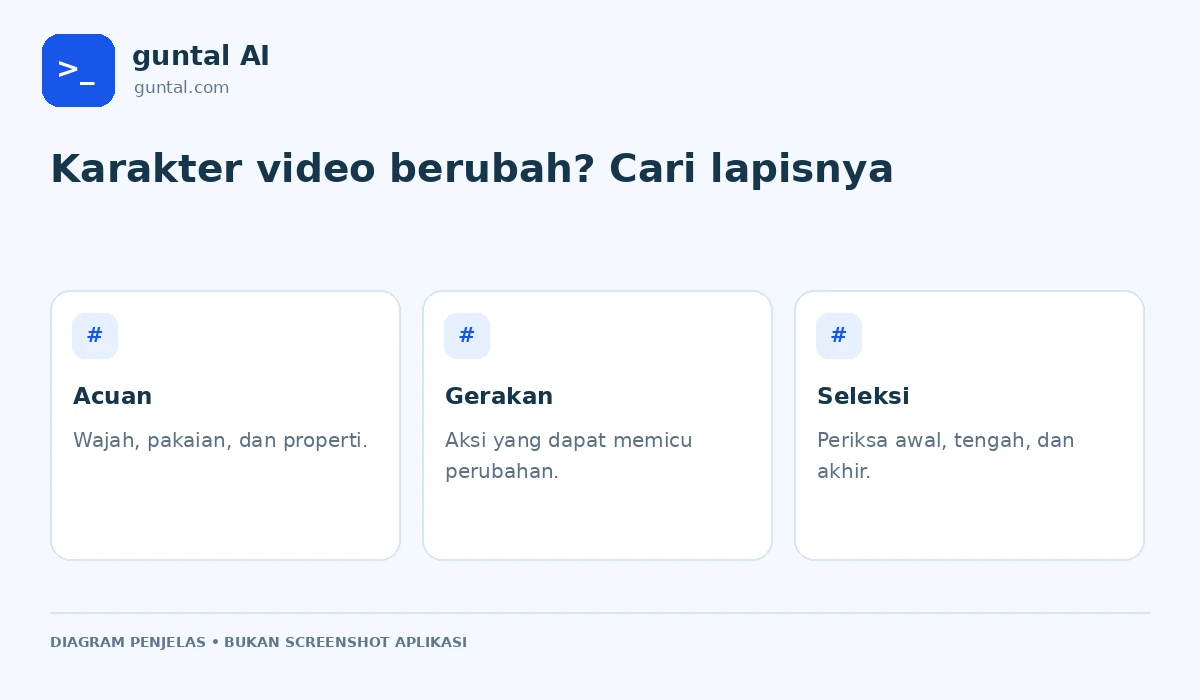
    Karakter video berubah? Cari lapisnya. Acuan: Wajah, pakaian, dan properti.. Gerakan: Aksi yang dapat memicu perubahan.. Seleksi: Periksa awal, tengah, dan akhir.
    Karakter video berubah? Cari lapisnya — diagram penjelas Guntal AI; bukan screenshot aplikasi.

    # Trial A: banyak aksi dalam satu permintaan

    Brief pembanding A meminta tokoh berjalan, menoleh, melompat, membuka tas, lalu berlari melewati kamera. Semua aksi itu dapat membuat penilaian sulit karena banyak bagian berubah bersamaan. Jika hasil bermasalah, agan belum tahu aksi mana yang paling berpengaruh.

    Untuk menilai, lihat awal, tengah, dan akhir. Catat saat wajah atau pakaian mulai berubah. Jika ada transisi yang mendadak, tandai pula. Catatan waktu yang konkret lebih membantu daripada menambah kata “konsisten” di seluruh prompt.

    # Temuan yang perlu dicari, bukan diasumsikan

    Apakah perubahan muncul ketika wajah berputar? Apakah tas menutupi badan? Apakah kamera terlalu dekat? Pertanyaan ini membantu membaca hasil percobaan nyata. Jangan menyimpulkan penyebab sebelum membandingkan, karena model serta masukan berbeda dapat menghasilkan masalah yang berbeda.

    Simpan versi A sebagai pembanding, bukan bahan final otomatis. Jika hanya sebagian kecil yang layak, beri label pada bagian itu. Pemisahan hasil terpilih dan percobaan gagal membantu mencegah penggunaan klip yang belum diperiksa saat editing terburu-buru.

    # Trial B: satu aksi dan kamera lebih sederhana

    Brief pembanding B mempertahankan acuan, pakaian, dan lokasi, tetapi meminta satu aksi: berjalan pelan ke depan. Kamera memakai satu sudut dengan jarak sedang. Tujuannya mengurangi variabel agar agan dapat menilai apakah perubahan identitas masih muncul.

    Contoh prompt: “Gunakan tokoh acuan berjaket biru dan tas krem. Ia berjalan pelan di jalur taman. Kamera mengikuti dari depan kanan pada jarak sedang. Pertahankan ciri wajah, rambut, dan pakaian, satu adegan tanpa tambahan tokoh.” Ini arahan kreatif, bukan jaminan identitas terkunci.

    # Bandingkan dengan kriteria yang sama

    Jika B lebih stabil, catat perbedaan yang terlihat. Jika tetap berubah, tinjau gambar acuan atau kemampuan fitur referensi. Jangan menganggap penambahan panjang prompt selalu menjadi langkah berikutnya; terkadang yang perlu diubah justru bahan atau rancangan gerak.

    Untuk pilihan frame dan referensi, lihat dokumentasi pembuatan video Flow. Gunakan hanya fitur yang tersedia pada akun dan model yang dipakai, lalu catat pengaturannya secara jujur.

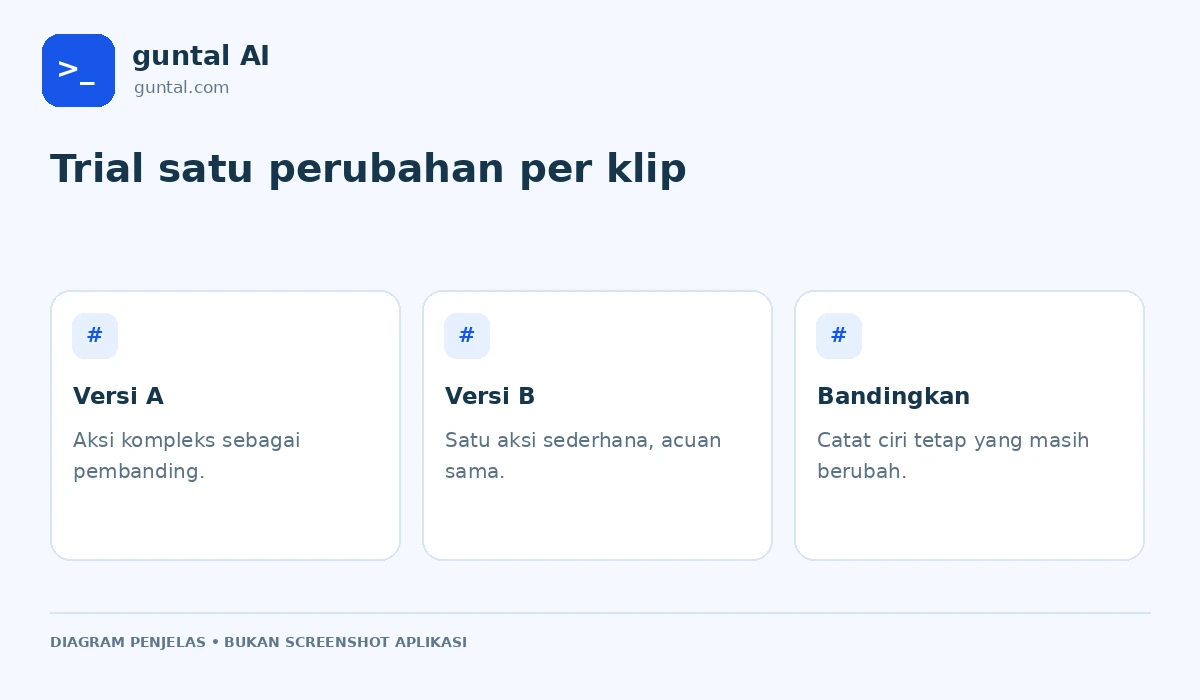
    Trial satu perubahan per klip. Versi A: Aksi kompleks sebagai pembanding.. Versi B: Satu aksi sederhana, acuan sama.. Bandingkan: Catat ciri tetap yang masih berubah.
    Trial satu perubahan per klip — diagram penjelas Guntal AI; bukan screenshot aplikasi.

    # Seleksi klip sebelum mengejar adegan panjang

    Putar hasil pada kecepatan normal, kemudian periksa bagian yang mencurigakan lebih teliti. Penonton melihat gerakan, bukan koleksi frame terbaik. Klip yang memiliki satu gambar bagus belum tentu layak jika bentuk objek berubah pada bagian lainnya.

    Jika perlu beberapa adegan, buat catatan keadaan akhir dan awal. Arah gerak, posisi kamera, serta cahaya harus cukup selaras. Jangan menggunakan klip berikutnya sebagai acuan baru tanpa membandingkannya dengan identitas utama, karena perubahan kecil dapat menumpuk.

    # Jangan tutupi semua masalah dengan transisi

    Transisi dapat mendukung cerita, tetapi bukan perbaikan untuk wajah yang tiba-tiba berbeda. Pilih titik potong yang masuk akal, sederhanakan adegan, atau buat ulang bagian yang bermasalah. Hindari menghabiskan waktu pada efek sebelum bahan dasarnya cukup layak.

    Prinsip perencanaan kamera dapat dipelajari pada panduan prompt video AI. Semakin jelas tujuan pengambilan, semakin mudah agan memutuskan apakah gerakan tertentu membantu atau malah menambah risiko perubahan.

    # Simpan temuan dan pertanyaan umum

    Catat prompt, referensi, model, serta masalah yang terlihat. Gunakan nama berkas yang menjelaskan adegan dan versi. Hindari folder berisi banyak klip bernama “bagus” tanpa informasi apakah sudah dinilai dari awal sampai akhir.

    Jika berbagi bahan dengan editor lain, sertakan ciri wajib dan daftar klip terpilih. Ini membantu mereka memahami bagian yang tidak boleh dipakai. Penjelasan singkat tentang kontinuitas lebih berguna daripada meminta mereka menebak mana tokoh yang dianggap benar.

    Untuk latihan berikutnya, naikkan kompleksitas sedikit demi sedikit. Tambahkan satu gerakan baru setelah versi sederhana cukup sesuai. Dengan cara itu, catatan trial-error menjadi pengetahuan proyek yang dapat dipakai ulang, bukan sekadar riwayat banyak generasi.

    # Apakah referensi pasti mempertahankan wajah?

    Tidak. Referensi membantu mengarahkan hasil sesuai kemampuan alat. Tetap lakukan seleksi dan pahami bahwa konsistensi dapat berbeda antarjenis gerakan.

    # Apakah prompt negatif wajib?

    Tidak semua layanan memiliki kontrol yang sama. Ikuti dokumentasi model dan gunakan batasan yang relevan, bukan menyalin daftar panjang tanpa memahami fungsinya.

    # Lebih baik membuat banyak variasi sekaligus?

    Hanya jika ada tujuan perbandingan dan kapasitas meninjaunya. Sedikit variasi dengan satu perubahan jelas sering lebih mudah dievaluasi.

    Pilih satu frame pembanding yang menampilkan ciri utama dengan jelas. Jangan menilai wajah dari frame yang sengaja kabur akibat gerak, lalu menyimpulkan identitas pasti berubah. Periksa beberapa titik pada klip dan bedakan perubahan pencahayaan dari perubahan bentuk. Kalau masalah hanya muncul saat kepala berputar tajam, catat gerakan itu sebagai kandidat penyebab untuk percobaan berikutnya. Catatan ini membantu menyederhanakan permintaan tanpa membuang seluruh gagasan adegan.

    # Kesimpulan

    Gan, karakter video AI yang berubah perlu ditangani lewat diagnosis, bukan sekadar pengulangan perintah. Pisahkan identitas, pakaian, dan perubahan adegan, lalu siapkan acuan yang jelas. Bandingkan aksi kompleks dengan satu aksi sederhana memakai kriteria yang sama. Periksa klip sepanjang durasinya dan catat kapan perubahan muncul. Gunakan fitur referensi sesuai dukungan alat, serta pilih bahan sebelum menambah efek. Simpan temuan agar percobaan berikutnya lebih terarah. Pendekatan ini tidak menjamin hasil identik, tetapi membantu agan mengambil keputusan produksi yang lebih masuk akal dan mengurangi pengulangan tanpa tujuan.

    Disusun untuk Guntal AI. Kasus latihan merupakan simulasi editorial, bukan klaim pengujian langsung. Ilustrasi dibuat untuk penjelasan; fitur aplikasi dapat berubah.
  • Cara Membuat Video AI dari Foto untuk Pemula

    Cara Membuat Video AI dari Foto untuk Pemula

    Thumbnail Guntal AI: video ai dari foto
    Ilustrasi AI untuk Guntal AI.

    Cara membuat video AI dari foto adalah menyiapkan gambar awal, memilih alat yang mendukung animasi gambar, lalu menjelaskan gerakan yang ingin terjadi. Foto tidak otomatis berubah menjadi video yang rapi hanya karena diberi instruksi “buat sinematik”. Kualitas masukan dan kesederhanaan gerakan sangat berpengaruh pada kemudahan evaluasi.

    Panduan ini menggunakan contoh ilustrasi taman yang ingin diberi gerakan kamera lembut. Anda dapat menerapkan prinsipnya pada layanan image-to-video seperti Google Flow jika fitur tersebut tersedia pada akun Anda. Nama menu, model, durasi, dan biaya dapat berubah, jadi cocokkan langkah dengan dokumentasi resmi.

    1. Pilih foto yang cocok untuk dianimasikan

    Mulai dengan satu subjek utama yang mudah dikenali. Foto produk di meja, ilustrasi rumah, atau taman dengan bangku biasanya lebih sederhana untuk latihan daripada foto banyak orang dengan objek saling menutupi. Pilih gambar yang tajam dan memiliki komposisi sesuai hasil akhir.

    Gunakan bahan yang Anda miliki atau berhak gunakan. Untuk foto manusia, pastikan penggunaan identitas dan konteksnya mendapat izin yang diperlukan. Jangan membuat animasi yang menyesatkan seolah seseorang melakukan atau mengatakan sesuatu dalam kejadian nyata.

    Periksa orientasi dan ruang gerak

    Jika ingin video vertikal, siapkan komposisi yang cocok dengan bingkai vertikal. Jangan memaksa foto horizontal yang padat menjadi vertikal tanpa memeriksa pemotongan. Sisakan ruang di sekitar subjek agar gerakan kamera atau objek tidak langsung keluar dari bingkai.

    Untuk gambar buatan sendiri, Anda dapat mengikuti cara membuat gambar AI dari teks. Jelaskan sejak awal bahwa gambar akan digunakan sebagai frame awal video sehingga posisi subjek dan area kosongnya dapat dipertimbangkan.

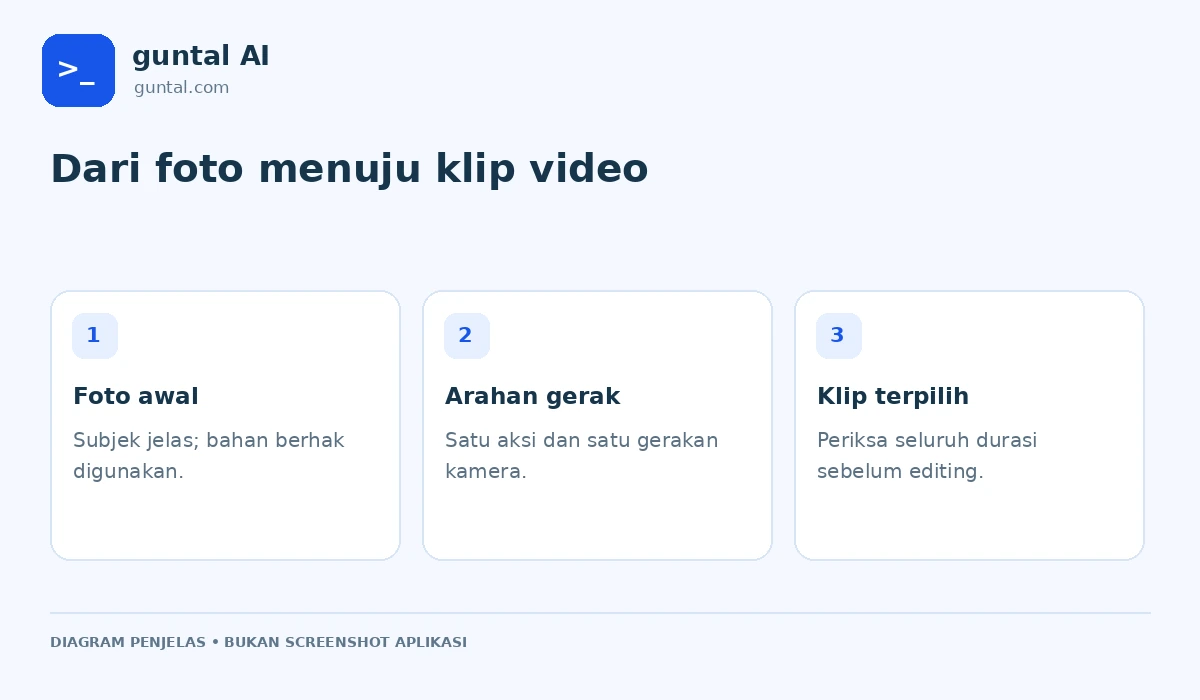
    Dari foto menuju klip video. Foto awal: Subjek jelas; bahan berhak digunakan.. Arahan gerak: Satu aksi dan satu gerakan kamera.. Klip terpilih: Periksa seluruh durasi sebelum editing.
    Dari foto menuju klip video — diagram penjelas Guntal AI; bukan screenshot aplikasi.

    2. Tentukan satu aksi dan satu gerakan kamera

    Sebelum membuka aplikasi, tuliskan apa yang berubah selama klip. Misalnya, daun bergerak pelan sementara kamera mendekat ke bangku taman. Latihan pertama tidak perlu sekaligus memuat orang berjalan, kendaraan melintas, perubahan cuaca, dan pergantian lokasi.

    Bedakan gerakan subjek dengan gerakan kamera. Subjek bisa diam sementara kamera bergerak. Sebaliknya, kamera bisa tetap pada posisi yang sama sementara objek bergerak. Pembedaan ini membuat prompt lebih mudah dipahami dan membantu Anda menilai sumber kegagalan.

    Contoh brief latihan

    • Frame awal: ilustrasi taman pagi dengan bangku kosong.
    • Aksi: daun bergerak lembut tertiup angin.
    • Kamera: perlahan mendekat, tanpa perpindahan adegan.
    • Yang dipertahankan: bentuk bangku, jumlah pohon, dan suasana pagi.
    • Hasil: satu klip pendek untuk pembuka video.

    Brief tersebut tidak menjamin semua detail akan terkunci. Anggap daftar “dipertahankan” sebagai kriteria pemeriksaan. Jika model mengubah bentuk bangku atau menambahkan objek, tandai sebagai masalah dan sederhanakan permintaan pada percobaan berikutnya.

    3. Membuat klip melalui alat image-to-video

    Dalam Google Flow, dokumentasi menjelaskan penggunaan frame awal atau akhir serta referensi untuk pembuatan video. Akses dan kemampuan bergantung pada fitur yang tersedia. Gunakan panduan Create videos in Google Flow sebagai acuan ketika antarmuka akun berbeda dari contoh umum berikut.

    1. Buka proyek baru atau proyek yang sudah tersedia.
    2. Pilih kemampuan pembuatan video yang menerima gambar sebagai frame atau referensi.
    3. Unggah gambar awal dan pastikan gambar yang dipilih benar.
    4. Tulis aksi, gerakan kamera, suasana, dan detail yang perlu dipertahankan.
    5. Atur rasio, durasi, atau pilihan model jika tersedia.
    6. Jalankan pembuatan klip, lalu periksa hasil sebelum mengunduhnya.

    Contoh prompt: “Gunakan gambar ini sebagai awal klip. Daun bergerak sangat lembut dalam angin pagi. Kamera perlahan mendekat ke bangku. Pertahankan komposisi taman dan bentuk bangku. Satu adegan berkelanjutan, tanpa tambahan orang dan tanpa tulisan.”

    Periksa kebutuhan kredit atau paket sebelum menjalankan banyak variasi. Mulailah dengan percobaan kecil, catat hasil, kemudian perbaiki instruksi. Pendekatan ini lebih mudah dievaluasi daripada menghasilkan banyak klip tanpa tahu bagian mana yang ingin ditingkatkan.

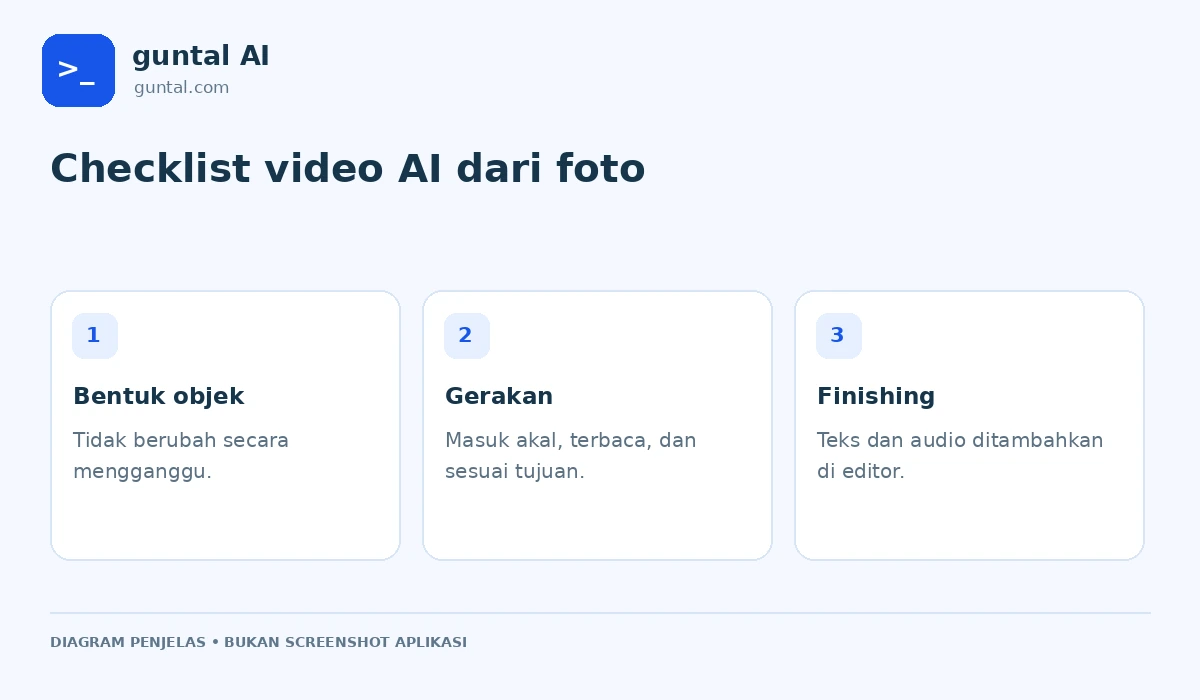
    Checklist video AI dari foto. Bentuk objek: Tidak berubah secara mengganggu.. Gerakan: Masuk akal, terbaca, dan sesuai tujuan.. Finishing: Teks dan audio ditambahkan di editor.
    Checklist video AI dari foto — diagram penjelas Guntal AI; bukan screenshot aplikasi.

    4. Menilai gerakan dan menyunting hasil

    Putar klip dari awal sampai akhir, lalu periksa bagian yang bergerak perlahan. Cari perubahan bentuk, objek tambahan, pergeseran warna, atau gerakan yang terasa patah. Jangan hanya menilai frame pertama karena masalah sering baru muncul pada pertengahan atau akhir klip.

    Jika objek berubah bentuk, kurangi kompleksitas aksi dan gerakan kamera. Jika kamera bergerak terlalu cepat, jelaskan kecepatan dan jarak yang lebih kecil. Jika adegan berpindah sendiri, tegaskan satu adegan berkelanjutan dan hindari instruksi yang menyebut beberapa lokasi.

    Tambahkan teks dan audio setelah klip dipilih

    Untuk judul, logo, subtitle, atau tombol ajakan, editor video memberi kontrol yang lebih presisi. Anda dapat mengatur ejaan dan waktu tampil tanpa mengulang animasi. Simpan versi tanpa teks sebagai bahan utama agar klip mudah dipakai kembali untuk format lain.

    Musik sebaiknya disesuaikan setelah ritme visual diketahui. Pastikan Anda memiliki hak penggunaan audio. Jangan beranggapan bahwa semua musik yang tersedia pada satu aplikasi memiliki izin yang sama untuk setiap platform atau tujuan komersial.

    Jika ingin mengembangkan pengambilan gambar, baca cara menulis prompt video AI dengan gerakan kamera. Artikel tersebut membahas hubungan antara subjek, aksi, durasi, dan komposisi agar instruksi tidak saling bertabrakan.

    Untuk memudahkan peninjauan, buat catatan waktu saat masalah terlihat. Contohnya, bentuk bangku mulai berubah setelah pertengahan klip atau bayangan berpindah arah menjelang akhir. Catatan yang spesifik membantu Anda menentukan apakah klip masih bisa dipotong, perlu diganti, atau membutuhkan prompt yang lebih sederhana. Jangan memaksakan seluruh durasi jika hanya sebagian kecil yang layak digunakan.

    5. Mengatasi kendala dan pertanyaan umum

    Apabila unggahan ditolak, periksa format, ukuran, kualitas gambar, serta ketentuan layanan. Jangan mencoba menyamarkan materi yang tidak diperbolehkan. Gunakan bahan lain yang sesuai dan sederhana agar Anda dapat membedakan masalah teknis dari pembatasan jenis konten.

    Apakah foto pasti bergerak sesuai perintah?

    Tidak. Model menafsirkan masukan secara generatif dan dapat menghasilkan detail yang berbeda. Gunakan prompt sebagai arahan, kemudian tinjau tiap klip sebelum memakainya.

    Bisakah satu foto menghasilkan video panjang?

    Kemampuan durasi bergantung pada alat. Untuk cerita lebih panjang, rencanakan beberapa klip pendek dan sambungkan melalui editor, sambil memeriksa kesinambungan visualnya.

    Mengapa hasil terlihat kabur setelah dibagikan?

    Periksa berkas ekspor, resolusi sumber, dan kompresi platform tujuan. Bandingkan video lokal dengan versi yang sudah diunggah untuk mengetahui tahap penurunan kualitasnya.

    6. Kesimpulan

    Membuat video AI dari foto lebih mudah dipelajari melalui satu gambar yang bersih, satu aksi sederhana, dan gerakan kamera yang jelas. Siapkan komposisi sesuai orientasi, unggah bahan yang berhak Anda gunakan, lalu sesuaikan pengaturan dengan kemampuan akun. Periksa seluruh klip untuk menemukan perubahan bentuk atau gerakan yang tidak wajar. Gunakan editor untuk menambahkan teks, logo, dan audio setelah visual dipilih. Catat prompt serta alasan revisinya supaya percobaan berikutnya lebih terarah. Mulailah dari klip pembuka pendek; setelah hasilnya konsisten, barulah tambah kompleksitas adegan secara bertahap.

  • Cara Menulis Prompt Video AI dengan Gerakan Kamera

    Cara Menulis Prompt Video AI dengan Gerakan Kamera

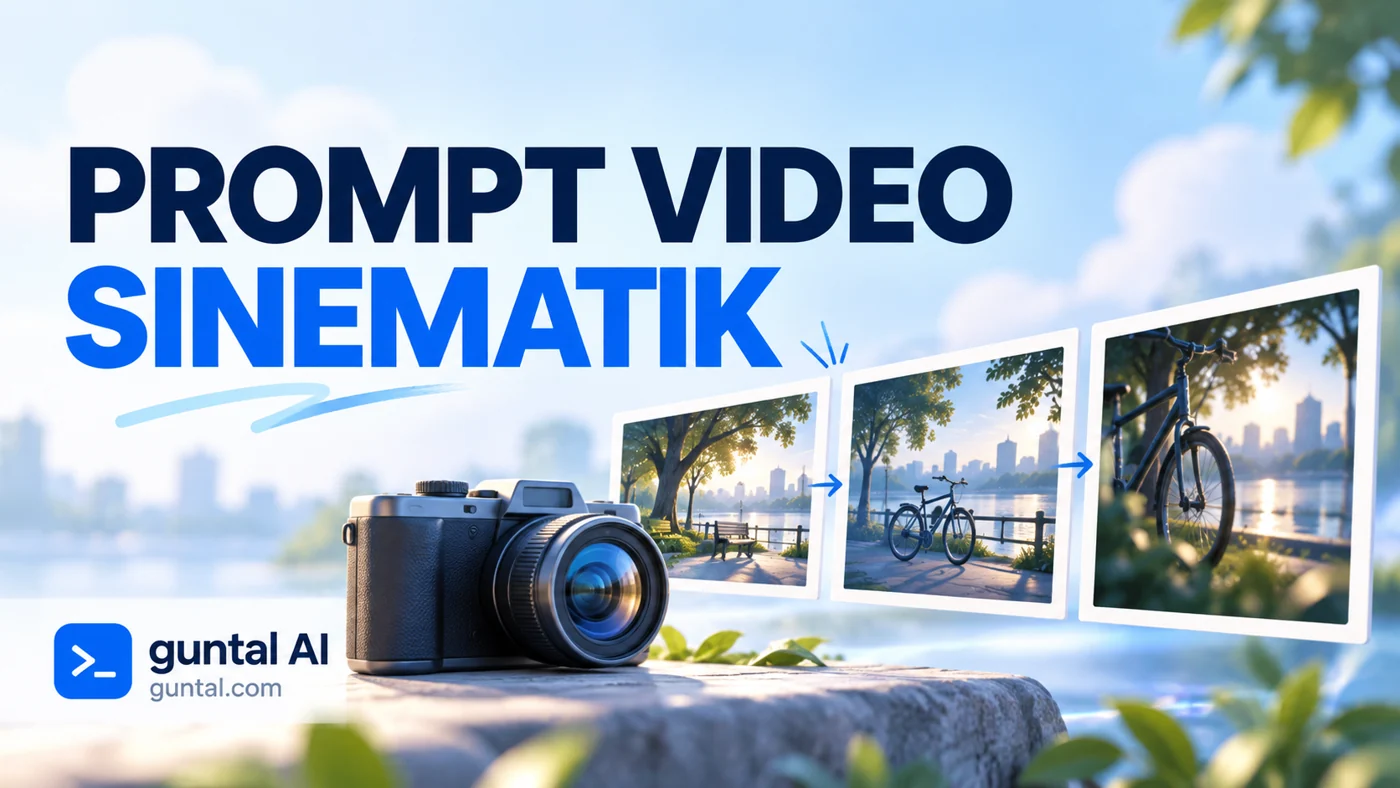
    Thumbnail Guntal AI: prompt video ai
    Ilustrasi AI untuk Guntal AI.

    Prompt video AI yang jelas menjelaskan apa yang terlihat, apa yang bergerak, dan bagaimana kamera merekamnya. Perintah “buat video sinematik” sering belum cukup karena tidak menentukan subjek, aksi, lingkungan, maupun susunan kejadian.

    Panduan ini membantu Anda membuat brief klip pendek untuk kebutuhan kreator. Contoh yang digunakan adalah pesepeda dewasa di taman dan ilustrasi produk di meja. Ini merupakan latihan perancangan, bukan laporan pengujian model tertentu atau janji bahwa hasil video akan selalu mengikuti seluruh instruksi.

    1. Tentukan satu kejadian utama dalam klip

    Satu klip pendek memiliki ruang cerita terbatas. Pilih satu kejadian, misalnya pesepeda melintas di jalur taman. Jika Anda meminta subjek datang, berhenti, berbicara, berganti pakaian, lalu pindah lokasi dalam waktu sangat singkat, hasilnya akan lebih sulit diarahkan dan dinilai.

    Tulis kalimat inti sebelum menambahkan gaya: “Seorang pesepeda dewasa melaju pelan melewati jalur taman pada pagi hari.” Kalimat ini sudah menetapkan subjek, aksi, tempat, dan waktu. Setelah jelas, tentukan gerakan kamera yang mendukung kejadian tersebut.

    Pisahkan informasi tetap dan perubahan

    Informasi tetap mencakup pakaian, warna objek, serta lokasi. Perubahan mencakup gerakan, ekspresi, atau posisi selama klip. Jika kedua jenis informasi dicampur tanpa urutan, Anda berisiko meminta objek yang sama memiliki dua keadaan berbeda pada saat bersamaan.

    Jika memakai gambar awal, sesuaikan prompt dengan isi gambar. Pelajari cara membuat video AI dari foto untuk menyiapkan masukan visual. Instruksi yang bertentangan dengan frame awal dapat membuat hasil lebih sulit diprediksi.

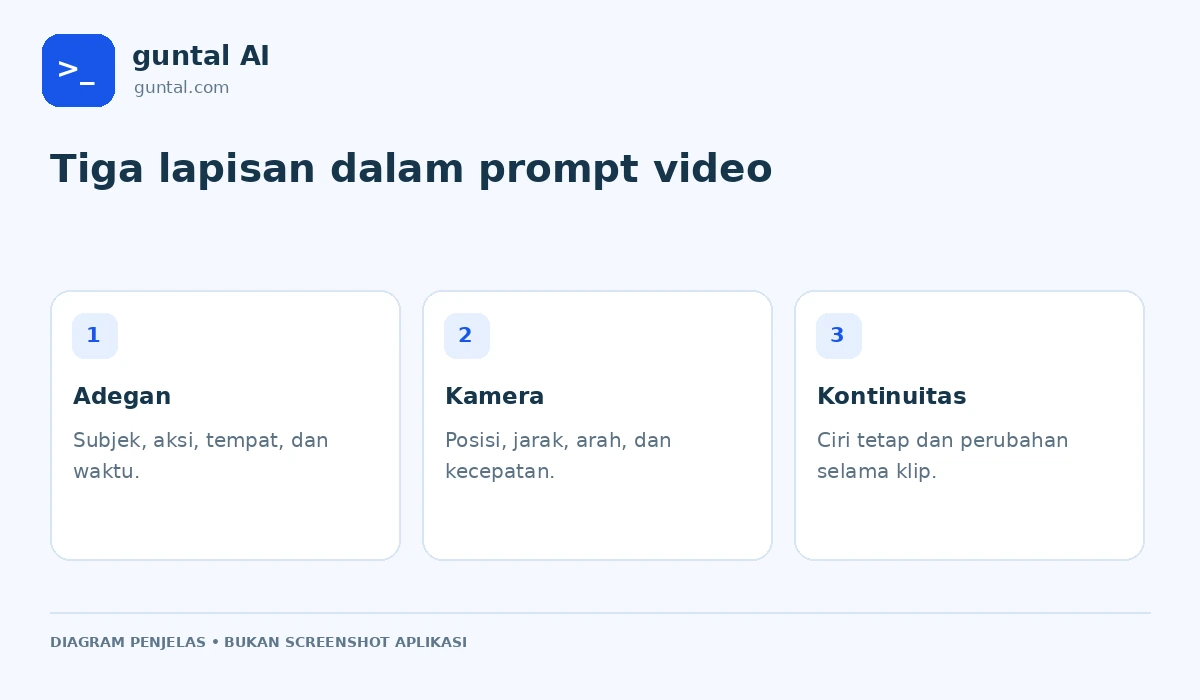
    Tiga lapisan dalam prompt video. Adegan: Subjek, aksi, tempat, dan waktu.. Kamera: Posisi, jarak, arah, dan kecepatan.. Kontinuitas: Ciri tetap dan perubahan selama klip.
    Tiga lapisan dalam prompt video — diagram penjelas Guntal AI; bukan screenshot aplikasi.

    2. Pilih gerakan kamera yang punya tujuan

    Gerakan kamera sebaiknya membantu penonton memahami subjek. Kamera mendekat dapat menekankan detail. Kamera mengikuti subjek mempertahankan fokus pada aksi. Kamera diam cocok ketika Anda ingin gerak objek mudah dibaca tanpa tambahan perpindahan sudut pandang.

    • Kamera diam: bingkai tetap, aksi terjadi di dalamnya.
    • Perlahan mendekat: jarak ke subjek berkurang secara bertahap.
    • Perlahan menjauh: lingkungan makin terlihat.
    • Mengikuti subjek: kamera bergerak bersama arah perjalanan.
    • Menoleh perlahan: arah pandang bergeser tanpa perlu berganti lokasi.

    Untuk latihan pertama, pilih satu gerakan. Hindari meminta kamera berputar, mengikuti, menanjak, lalu berpindah ke sudut atas sekaligus. Banyak gerakan bukan ukuran kualitas sinematik; justru kontinuitas dan keterbacaan aksi sering lebih penting.

    Jelaskan kecepatan dan pembingkaian

    Tambahkan “perlahan” jika ingin gerakan tenang, lalu tentukan bagian subjek yang perlu tetap terlihat. Misalnya, “kamera mengikuti dari depan kanan pada jarak sedang, seluruh sepeda tetap masuk bingkai”. Ini lebih konkret daripada “angle keren dan dinamis”.

    3. Gunakan template yang mudah diperiksa

    Susun prompt dari subjek, aksi, tempat, kamera, suasana, dan batasan. Kerangka ini adalah alat bantu editorial, bukan format yang wajib diterima setiap layanan. Sesuaikan istilah dengan kemampuan alat, terutama untuk durasi, rasio, referensi, serta audio.

    Contoh: “Video vertikal satu adegan. Seorang pesepeda dewasa memakai jaket biru melaju pelan di jalur taman yang sepi pada pagi hari. Kedua tangan memegang setang. Kamera mengikuti dari depan kanan pada jarak sedang. Cahaya pagi lembut, gaya ilustrasi tiga dimensi, tanpa perpindahan lokasi, tanpa tulisan.”

    Untuk produk, ubah tugasnya: “Satu botol minum polos berdiri di meja putih. Kamera perlahan mendekat dari jarak sedang. Latar biru muda, cahaya studio lembut, bentuk botol tetap, satu adegan berkelanjutan.” Tidak perlu menambahkan aksi manusia jika produk itu sendiri sudah menjadi fokus.

    Pedoman resmi tentang unsur deskripsi dapat dilihat pada panduan prompt video Adobe Firefly. Untuk penggunaan frame dan referensi, lihat dokumentasi pembuatan video Google Flow.

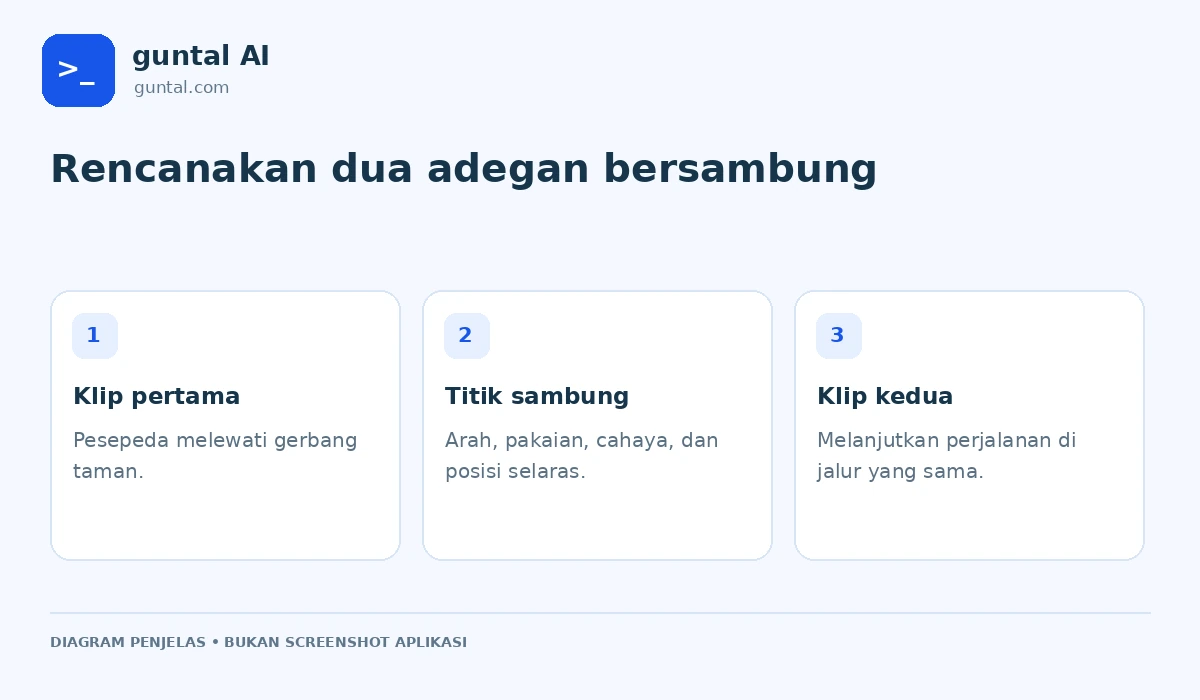
    Rencanakan dua adegan bersambung. Klip pertama: Pesepeda melewati gerbang taman.. Titik sambung: Arah, pakaian, cahaya, dan posisi selaras.. Klip kedua: Melanjutkan perjalanan di jalur yang sama.
    Rencanakan dua adegan bersambung — diagram penjelas Guntal AI; bukan screenshot aplikasi.

    4. Mengatur adegan bersambung dan konsistensi

    Ketika membuat dua klip, catat keadaan akhir klip pertama dan keadaan awal klip kedua. Arah perjalanan, posisi kamera, warna pakaian, serta lokasi perlu selaras. Jangan mengubah semua ciri hanya karena menulis prompt baru; gunakan catatan karakter dan lingkungan yang sama.

    Namun, deskripsi yang sama belum menjamin identitas selalu terjaga. Bila alat mendukung referensi, gunakan gambar yang tepat dan berhak Anda gunakan. Jika tersedia fitur frame akhir atau awal, pahami cara kerjanya melalui dokumentasi sebelum mengandalkannya untuk perpindahan adegan.

    Buat catatan kontinuitas sederhana

    Tulis lima hal: ciri subjek, pakaian, properti, arah gerak, dan kondisi cahaya. Pada setiap klip, ubah hanya aksi yang diperlukan. Misalnya, klip pertama melintasi gerbang taman, sedangkan klip kedua melanjutkan perjalanan di jalur setelah gerbang dengan arah dan cahaya yang sama.

    Untuk kebutuhan teks atau tombol subscribe, tambahkan melalui editor setelah klip selesai. Cara ini memberi kendali atas ejaan dan waktu kemunculan. Jangan memenuhi prompt visual dengan animasi tombol kompleks jika tujuan utamanya adalah gerakan karakter yang stabil.

    Prinsip revisi bertahap juga dibahas pada panduan menulis prompt AI yang jelas. Perbaiki satu masalah paling penting dahulu supaya Anda dapat mengenali instruksi yang membantu, alih-alih mengubah semuanya tanpa arah.

    Sebelum menghasilkan video, bacakan urutan prompt sambil membayangkan bingkai pertama dan terakhir. Jika Anda sendiri sulit menjelaskan posisi subjek pada akhir klip, urutannya mungkin belum cukup jelas. Buat sketsa kasar tiga kotak: awal, aksi utama, dan akhir. Sketsa ini hanya alat perencanaan; gunakan untuk mengurangi perubahan yang tidak diperlukan selama satu pengambilan gambar.

    5. Evaluasi dan pertanyaan umum

    Periksa klip pada kecepatan normal, lalu lihat bagian yang mencurigakan secara lebih teliti. Nilai apakah aksi selesai, kamera sesuai, objek tetap masuk akal, dan tidak muncul elemen tambahan. Catat penilaian tersebut bersama prompt serta pilihan pengaturan yang tersedia.

    Jika hasil terlalu cepat, sederhanakan urutan dan kecilkan perpindahan. Jika subjek berubah bentuk, kurangi interaksi rumit. Jika warna atau pakaian berubah, perjelas informasi tetap dan periksa kecocokan referensi. Jangan menilai keberhasilan hanya dari satu frame yang menarik.

    Haruskah prompt video menyebut durasi?

    Sebutkan jika relevan, tetapi sesuaikan dengan pengaturan alat. Tulisan durasi di prompt tidak selalu mengubah batas keluaran model atau paket yang tersedia pada akun.

    Apakah dialog bisa langsung diminta?

    Kemampuan audio berbeda antaralat dan model. Periksa dukungannya terlebih dahulu. Untuk kontrol tinggi, Anda dapat menambahkan narasi atau dialog terpisah dalam tahap editing.

    Apakah makin banyak detail selalu lebih baik?

    Tidak. Detail yang relevan membantu, tetapi detail bertentangan atau terlalu banyak aksi dapat mengaburkan tujuan. Mulai sederhana dan tambah hanya hal yang benar-benar diperlukan.

    6. Kesimpulan

    Prompt video AI yang baik berangkat dari satu kejadian yang mudah dipahami. Jelaskan subjek, aksi, tempat, gerakan kamera, dan suasana tanpa menumpuk instruksi bertentangan. Gunakan satu gerakan kamera pada latihan awal dan tentukan informasi yang harus tetap konsisten. Untuk klip bersambung, catat keadaan akhir serta awal agar perpindahan lebih masuk akal. Periksa video sepanjang durasinya, bukan hanya gambar pembuka. Simpan prompt, pengaturan, dan catatan kekurangan sebagai bahan evaluasi. Dengan proses yang terarah, Anda lebih mudah menemukan perbaikan yang berguna dan menghindari pengulangan percobaan tanpa tujuan jelas.