Author: admin

  • Kompres Video agar Lebih Kecil Tanpa Asal Turunkan Kualitas

    Kompres Video agar Lebih Kecil Tanpa Asal Turunkan Kualitas

    Thumbnail Guntal AI: kompres video ukuran kecil
    Ilustrasi AI untuk Guntal AI.

    Gan, video sudah selesai diedit, tetapi ukuran berkasnya bikin proses berbagi terasa lama. Langsung menurunkan semua pengaturan memang menggoda. Hasilnya kadang kecil, tetapi tulisan tutorial ikut kabur dan gerakan terlihat berantakan. Kompres video sebaiknya dimulai dari kebutuhan penonton, bukan sekadar mengejar angka paling kecil.

    Artikel ini memakai studi kasus simulasi: video tutorial singkat perlu dikirim untuk diperiksa lewat ponsel. Kita membandingkan potongan percobaan sebelum mengekspor seluruh video. Angka ukuran yang dipakai adalah ilustrasi perhitungan, bukan hasil pengukuran perangkat tertentu. Tampilan thumbnail juga merupakan ilustrasi, sehingga tidak menjanjikan rasio penghematan yang sama untuk setiap berkas.

    # Temuan kasus: berkas kecil, tulisan malah kabur

    Dalam skenario latihan, percobaan pertama langsung mengurangi resolusi dan kualitas sekaligus. Ukuran akhirnya mungkin lebih rendah, tetapi kita kehilangan petunjuk mengenai penyebab perubahan gambar. Apakah tulisan kabur karena resolusi turun, pengodean terlalu agresif, atau keduanya? Inilah alasan mengubah beberapa variabel sekaligus menyulitkan evaluasi.

    Tentukan dulu sasaran praktisnya. Contoh brief: “Video untuk koreksi di ponsel, tombol menu harus tetap terbaca, suara penjelasan jelas.” Jika penerima membutuhkan materi untuk penyuntingan lanjutan, simpan juga berkas sumber berkualitas baik. Versi berbagi tidak harus menggantikan arsip utama.

    Catat durasi, resolusi sumber, serta isi adegan. Rekaman layar dengan teks kecil berbeda kebutuhannya dari pemandangan yang penuh gerakan. Tidak ada satu pengaturan ajaib yang cocok untuk semua. Gunakan sampel yang mewakili bagian sulit, bukan memilih adegan diam karena hasilnya tampak paling bagus.

    # Pisahkan ukuran layar dan jumlah data

    Resolusi menentukan dimensi gambar, misalnya lebar dan tinggi dalam piksel. Bitrate berkaitan dengan jumlah data per detik. Codec adalah metode pengodean video. Mengubah salah satunya bisa memengaruhi ukuran, kualitas, waktu ekspor, atau kompatibilitas, tetapi hubungan tersebut bergantung pada isi dan pengaturan lain.

    Jika bahan agan berasal dari generator, mulai dengan sumber yang paling layak. Panduan membuat video AI dari foto menjelaskan alur dasarnya. Kompresi tidak bisa memperbaiki tulisan sumber yang sudah kabur atau mengembalikan detail yang sebelumnya hilang.
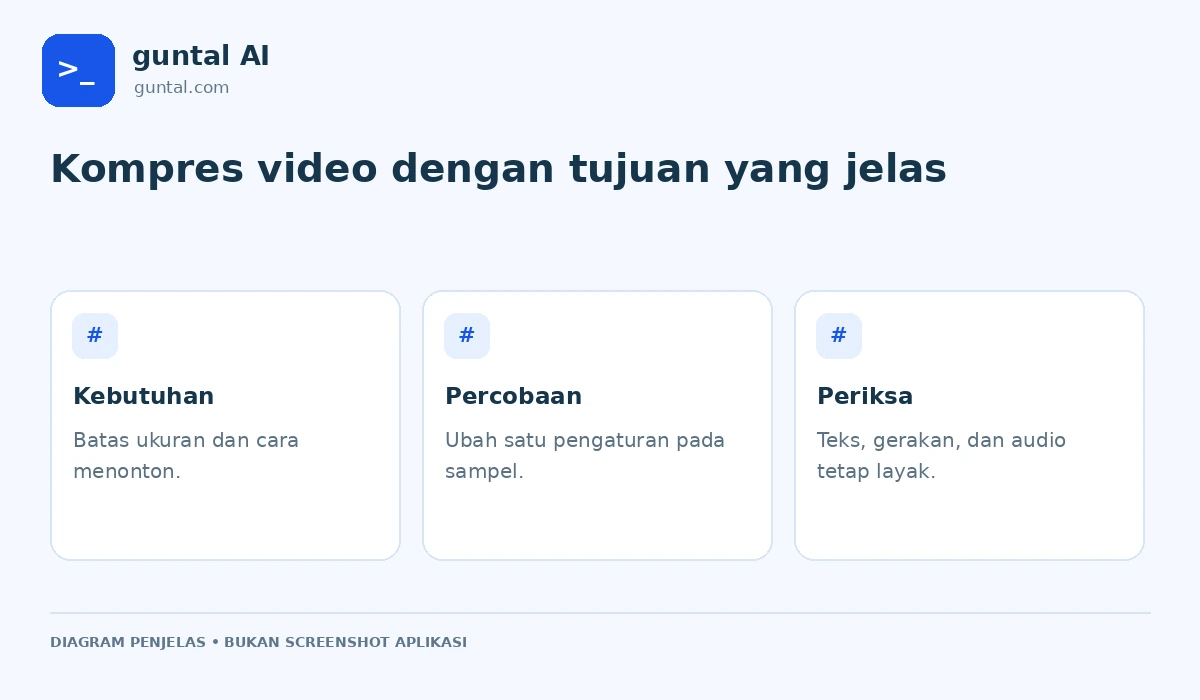
    Kompres video dengan tujuan yang jelas. Kebutuhan: Batas ukuran dan cara menonton.. Percobaan: Ubah satu pengaturan pada sampel.. Periksa: Teks, gerakan, dan audio tetap layak.
    Kompres video dengan tujuan yang jelas — diagram penjelas Guntal AI; bukan screenshot aplikasi.

    # Siapkan sampel sebelum ekspor panjang

    HandBrake dapat dipakai sebagai salah satu pilihan untuk membuat versi video yang lebih ringan. Unduh dari sumber resmi dan pilih preset yang sesuai tujuan perangkat. Nama pilihan dapat berbeda menurut versi. Sebelum memulai, tentukan folder keluaran dan nama berkas baru supaya sumber tidak tertukar dengan hasil kompresi.

    Pilih potongan yang mengandung teks kecil, gerakan, dan suara. Jangan hanya menguji layar pembuka. Simpan catatan pengaturan sampel A, lalu ubah satu hal untuk sampel B. Durasi dan bagian adegan harus sama agar perbandingannya membantu mengambil keputusan.

    Contoh catatan awal: sumber tetap, dimensi tetap, pengaturan kualitas berbeda satu langkah. Sesudah itu baru pertimbangkan mengubah dimensi jika gambar masih terlalu besar untuk kebutuhan berbagi. Tidak perlu langsung mencoba banyak codec, resolusi, dan filter karena hasilnya akan sulit ditelusuri.

    # Gunakan nama versi yang menjelaskan percobaan

    Nama seperti “tutorial-ujiA-dimensi-asli” lebih berguna dibanding “final-baru-banget”. Tulis rincian kualitas di catatan terpisah jika nama berkas menjadi terlalu panjang. Simpan hasil percobaan sampai pilihan akhir ditentukan agar perbandingan tidak bergantung pada ingatan.

    # Pilih pendekatan kualitas atau target bitrate

    Dokumentasi HandBrake membedakan pendekatan constant quality dan average bitrate. Constant quality mengutamakan tingkat kualitas yang dipilih, sementara ukuran hasil dapat bervariasi. Average bitrate menargetkan bitrate rata-rata. Baca penjelasan resmi CQ dan ABR untuk memahami perbedaan dasarnya sebelum memilih mode.

    Jika tujuan utama agan adalah gambar tetap nyaman dilihat, constant quality bisa menjadi awal percobaan. Jika ada batas ukuran yang ketat, pendekatan bitrate dapat membantu perencanaan. Tetap periksa hasil akhirnya karena audio, durasi, pengaturan enkoder, dan wadah berkas ikut berpengaruh.

    Sebagai ilustrasi matematika, aliran video rata-rata 2 megabit per detik selama 60 detik menghasilkan sekitar 15 megabita data video: 2 × 60 ÷ 8. Angka tersebut belum memasukkan audio dan overhead. Ini perkiraan dasar, bukan janji ukuran akhir yang persis sama.

    Hindari menganggap angka pengaturan kualitas dapat dibandingkan langsung antarsemua enkoder. Ikuti panduan pengaturan kualitas HandBrake, lalu nilai sampel sendiri. Pilihan yang nyaman untuk satu sumber mungkin terlalu agresif untuk rekaman layar yang penuh teks.
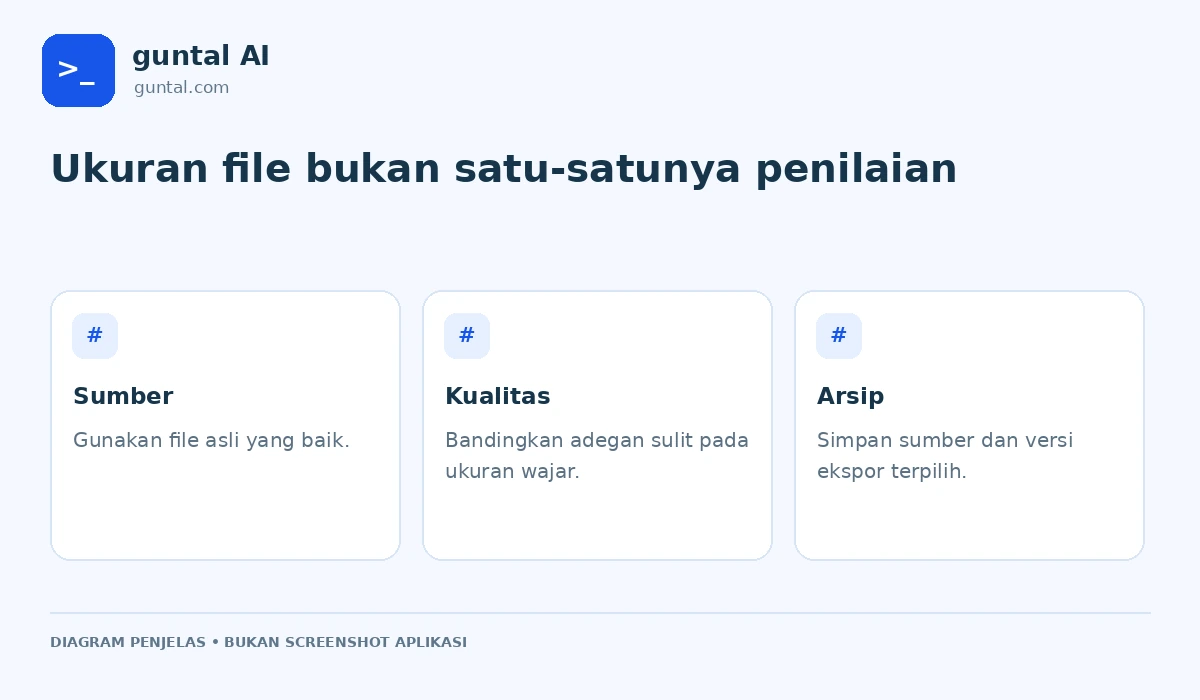
    Ukuran file bukan satu-satunya penilaian. Sumber: Gunakan file asli yang baik.. Kualitas: Bandingkan adegan sulit pada ukuran wajar.. Arsip: Simpan sumber dan versi ekspor terpilih.
    Ukuran file bukan satu-satunya penilaian — diagram penjelas Guntal AI; bukan screenshot aplikasi.

    # Trial dan error sampai hasilnya layak dibagikan

    Buka sampel A dan B pada perangkat yang akan dipakai penerima. Periksa tulisan menu, tepi objek bergerak, perubahan warna, dan kejernihan suara. Tanyakan apakah informasi tutorial masih mudah diikuti. Gambar yang terlihat baik dalam jendela kecil perlu dilihat lagi pada ukuran penayangan sebenarnya.

    Dalam simulasi, misalkan versi B membuat label menu sulit dibaca. Catat gejalanya tanpa mengarang angka kualitas: “Teks kecil kehilangan bentuk ketika diperbesar.” Kembali ke pengaturan yang lebih ringan kompresinya, atau pertahankan dimensi sumber. Lalu buat sampel baru dengan satu perubahan yang bisa dijelaskan.

    Jika ukuran masih menjadi masalah, pertimbangkan apakah ada bagian pembuka atau jeda panjang yang tidak diperlukan. Memangkas durasi yang tidak membantu pembaca dapat mengurangi data tanpa mengorbankan kualitas bagian penting. Namun, jangan menghapus langkah yang dibutuhkan hanya untuk mengejar batas ukuran.

    # Periksa hasil panjang sebelum mengirim tautan

    Setelah memilih pengaturan, ekspor video lengkap dan tonton beberapa titik, termasuk awal, tengah, serta akhir. Pastikan audio sinkron, durasi sesuai, dan berkas dapat dibuka. Jika video penting atau mengalami masalah, tonton seluruh hasilnya. Sampel yang bagus belum membuktikan seluruh berkas bebas gangguan.

    Simpan sumber dan versi berbagi pada folder berbeda. Agan dapat memakai pola dalam panduan pengaturan folder Google Drive. Beri penerima tautan versi yang benar, lalu periksa izin akses. Ukuran kecil tidak membantu apabila orang yang memeriksa justru membuka hasil percobaan yang salah.

    # Pertanyaan yang sering muncul

    # Apakah kompres video selalu mengurangi kualitas?

    Pengodean ulang yang membuang data dapat mengurangi detail. Seberapa terlihat perbedaannya bergantung pada sumber dan pengaturan. Bandingkan sampel pada ukuran penayangan yang relevan, lalu pilih kompromi yang masih menjaga informasi penting.

    # Kenapa video berdurasi sama punya ukuran berbeda?

    Bitrate, audio, codec, pengaturan kualitas, dan kompleksitas adegan bisa berbeda. Pada pendekatan kualitas konstan, kebutuhan data dapat berubah mengikuti isi. Durasi saja belum cukup untuk memperkirakan ukuran berkas dengan tepat.

    # Apakah cukup mengganti ekstensi berkas?

    Tidak, Gan. Mengganti nama ekstensi tidak mengodekan ulang isi video. Gunakan proses ekspor atau konversi yang sesuai, lalu periksa kompatibilitas pemutar. Simpan berkas asli agar percobaan tidak menghilangkan bahan kerja utama.

    # Kesimpulan

    Kompres video dimulai dari tujuan berbagi dan bagian yang harus tetap jelas. Bedakan resolusi, bitrate, serta codec, lalu buat sampel dengan satu perubahan sebelum mengekspor berkas panjang. Simulasi tadi menunjukkan kenapa mengubah semua pengaturan sekaligus membuat diagnosis sulit. Pilih pendekatan kualitas atau bitrate sesuai kebutuhan, tanpa menganggap satu angka cocok untuk semua video. Periksa teks, gerakan, suara, dan kompatibilitas pada perangkat penerima. Setelah hasil lengkap ditinjau, simpan sumber secara terpisah dan bagikan versi yang benar. Catatan percobaan akan membantu agan mengulang pengaturan yang masuk akal pada proyek berikutnya.

    Disusun untuk Guntal AI. Kasus latihan merupakan simulasi editorial, bukan klaim pengujian langsung. Ilustrasi dibuat untuk penjelasan; fitur aplikasi dapat berubah.
  • Mengurangi Noise di Audacity Tanpa Suara Jadi Robot

    Mengurangi Noise di Audacity Tanpa Suara Jadi Robot

    Thumbnail Guntal AI: mengurangi noise audacity
    Ilustrasi AI untuk Guntal AI.

    Gan, mengurangi noise di Audacity kadang berakhir dengan suara seperti robot atau berada di dalam air. Desis memang turun, tetapi kata-kata ikut kehilangan kejernihan. Mengejar latar yang benar-benar sunyi bukan selalu pilihan terbaik kalau suara utama ikut rusak.

    Artikel ini memakai studi kasus latihan rekaman narasi dengan suara kipas yang relatif tetap. Tidak ada pengukuran atau hasil uji yang dibuat-buat. Langkah A/B merupakan cara membandingkan pengaturan pada rekaman agan sendiri, dengan acuan dokumentasi Audacity dan pemeriksaan telinga.

    # Kenali noise sebelum membuka efek

    Dengarkan sumber tanpa efek. Bedakan bunyi latar yang stabil, seperti desis, dari gangguan mendadak seperti pintu atau suara orang lewat. Satu alat pengurangan noise tidak selalu cocok untuk semua gangguan. Mengetahui jenis masalah membantu memilih pendekatan yang lebih masuk akal.

    Periksa pula apakah ucapan sudah pecah atau terlalu kecil. Efek tidak dapat selalu memulihkan detail yang hilang pada rekaman awal. Jika masih bisa merekam ulang dengan kondisi lebih baik, bandingkan biayanya dengan usaha menyelamatkan bahan yang sangat bermasalah.

    # Simpan sumber dan pilih potongan uji

    Gunakan salinan proyek. Pilih bagian yang berisi ucapan dan jeda, sehingga agan dapat mendengar pengaruh efek pada keduanya. Jangan menilai hanya bagian hening karena pengurangan yang terlihat berhasil di situ bisa merusak suara ketika orang berbicara.

    Untuk sumber suara sintetis, lihat cara merancang instruksi yang jelas jika masalah awal berasal dari naskah. Noise, pelafalan, dan tempo adalah persoalan berbeda; jangan memakai satu efek untuk menyelesaikan semuanya.

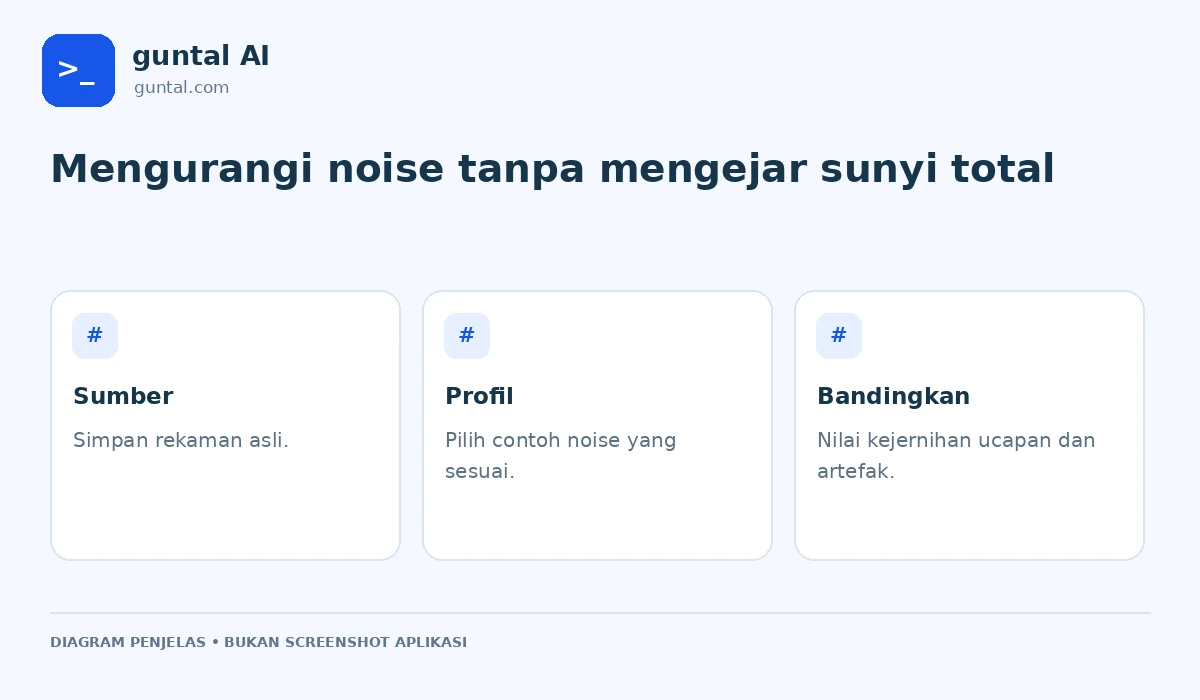
    Mengurangi noise tanpa mengejar sunyi total. Sumber: Simpan rekaman asli.. Profil: Pilih contoh noise yang sesuai.. Bandingkan: Nilai kejernihan ucapan dan artefak.
    Mengurangi noise tanpa mengejar sunyi total — diagram penjelas Guntal AI; bukan screenshot aplikasi.

    # Ambil profil noise yang sesuai

    Noise Reduction Audacity menggunakan contoh noise sebagai acuan. Pilih bagian yang mewakili bunyi latar tanpa ucapan utama, lalu ikuti proses pengambilan profil. Sesudah itu, terapkan pada bagian rekaman yang ingin ditinjau, sesuai alur versi yang dipakai.

    Rujuk manual Noise Reduction Audacity untuk fungsi kontrol dan langkah produk. Nama kelompok menu dapat berubah. Jangan memilih profil hanya karena bagian itu terlihat sepi pada waveform; dengarkan untuk memastikan tidak ada kata yang ikut masuk.

    # Kenapa profil perlu diperiksa?

    Jika contoh berisi bagian suara utama, proses dapat menafsirkan unsur yang ingin dipertahankan sebagai gangguan. Pada latihan, bandingkan bagian yang dipilih dengan ucapan di sekitarnya. Tujuannya memahami bahan, bukan sekadar menyelesaikan urutan klik.

    Jika rekaman memiliki beberapa lingkungan berbeda, satu profil mungkin tidak mewakili semuanya. Catat bagian yang berubah suasana. Jangan langsung menerapkan pengaturan sama ke seluruh bahan sebelum mendengar apakah kebutuhan setiap bagian memang serupa.

    # Trial A dan B: dengarkan ucapan, bukan sunyinya saja

    Buat versi A dengan penanganan ringan sebagai pembanding. Untuk versi B, ubah satu pengaturan secara bertahap pada potongan yang sama. Jangan sekaligus mengganti banyak efek karena agan akan sulit mengetahui sumber suara yang berubah.

    Nilai desis, kejelasan konsonan, ujung kata, serta suara yang terasa berombak. Jika B lebih sunyi tetapi ucapan terdengar tidak wajar, catat bahwa pengurangannya belum tentu lebih baik untuk kebutuhan narasi. Penilaian harus mengikuti suara utama yang ingin dipahami penonton.

    # Catat efek samping secara konkret

    Tulis “ujung kata menjadi tipis” atau “muncul bunyi berair pada jeda”. Catatan tersebut lebih berguna daripada “audio kurang bagus”. Bila ada bagian yang tetap sulit diselamatkan, pertimbangkan merekam ulang atau mengubah susunan materi daripada terus menambah efek.

    • Gunakan potongan sama untuk perbandingan.
    • Pertahankan volume pemutaran yang sebanding.
    • Dengarkan ucapan serta jeda.
    • Pilih hasil berdasarkan kejelasan, bukan sunyi total.
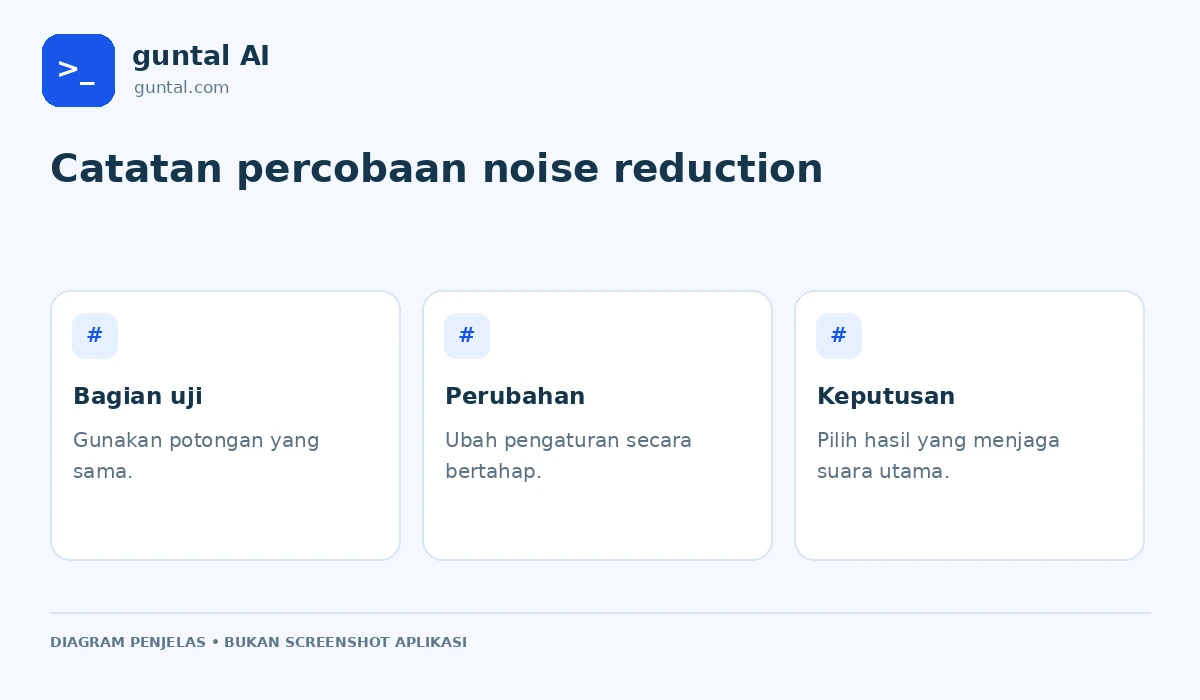
    Catatan percobaan noise reduction. Bagian uji: Gunakan potongan yang sama.. Perubahan: Ubah pengaturan secara bertahap.. Keputusan: Pilih hasil yang menjaga suara utama.
    Catatan percobaan noise reduction — diagram penjelas Guntal AI; bukan screenshot aplikasi.

    # Rapikan sumber sebelum menumpuk pemrosesan

    Jika kipas atau ruang menjadi sumber gangguan, perbaikan saat merekam dapat memberi manfaat untuk proyek berikutnya. Atur posisi dan lingkungan sesuai kondisi, lalu lakukan rekaman percobaan. Jangan mengubah pengaturan perangkat secara ekstrem tanpa mengetahui efeknya terhadap suara utama.

    Hindari menyimpan hasil kompresi berulang sebagai sumber baru setiap revisi. Simpan rekaman asli dan proyek yang masih bisa diubah. Beri nama versi berdasarkan perubahan, sehingga agan dapat kembali ke pilihan sebelumnya ketika hasil terbaru justru lebih buruk.

    # Pisahkan kebutuhan membersihkan dan mengatur volume

    Noise Reduction berbeda dari penyesuaian volume. Suara yang terlalu keras atau lembut perlu dinilai melalui tahap yang sesuai. Menambahkan semua efek yang tersedia tidak otomatis membuat narasi lebih profesional; setiap pemrosesan perlu memiliki tujuan yang bisa diperiksa.

    Ketika musik dipasang, dengarkan kembali campurannya. Latar yang sedikit terdengar sendirian mungkin tidak mengganggu pada konteks video, sementara efek berlebihan dapat tetap terasa. Panduan memilih musik latar membantu menjaga peran musik sebagai pendukung, bukan penutup masalah rekaman.

    # Periksa ekspor dan pertanyaan umum

    Ekspor sampel sebelum memproses proyek panjang. Putar melalui headphone dan speaker ponsel untuk mendengar masalah yang berbeda. Jangan menganggap hasil di satu perangkat mewakili seluruh pengalaman penonton, terutama bila informasi utamanya adalah narasi.

    Catat versi Audacity, sumber profil, serta pengaturan yang benar-benar dipakai. Hindari menulis bahwa angka tertentu selalu aman untuk semua rekaman. Karakter suara, tingkat gangguan, dan kebutuhan proyek dapat berbeda, sehingga hasil harus tetap dibandingkan.

    Jika bekerja bersama, simpan catatan bagian yang belum beres. Editor lain perlu tahu apakah file sudah dianggap final atau masih percobaan. Kejelasan status membantu mencegah audio yang belum ditinjau masuk ke video terbit.

    # Apakah semua noise bisa dihilangkan?

    Tidak. Hasil bergantung pada karakter gangguan dan sumber. Ada keadaan ketika pengurangan ringan atau rekaman ulang lebih baik daripada pemrosesan agresif.

    # Mengapa suara seperti berada di dalam air?

    Itu bisa menjadi artefak pemrosesan. Bandingkan dengan sumber, kurangi perubahan, dan periksa profil. Jangan menambah efek lain sebelum memahami masalah dasarnya.

    # Haruskah memakai angka dari tutorial orang lain?

    Gunakan sebagai titik belajar jika relevan, bukan jaminan. Uji pada potongan sendiri dan pilih berdasarkan hasil yang dapat didengar.

    Gunakan penanda pada bagian rekaman yang perlu dibandingkan. Dengarkan suku kata terakhir, bunyi napas, dan jeda pendek karena perubahan yang mengganggu bisa muncul di sana. Catat bagian yang membaik sekaligus bagian yang memburuk. Keputusan mempertahankan sedikit suara kipas masih masuk akal jika ucapan menjadi jauh lebih mudah dipahami daripada versi yang diproses terlalu berat.

    # Kesimpulan

    Gan, mengurangi noise di Audacity perlu menjaga ucapan tetap jelas, bukan mengejar latar sunyi dengan segala cara. Kenali gangguan, simpan sumber, dan pilih bagian uji yang berisi suara serta jeda. Ambil profil yang sesuai, lalu bandingkan pengaturan bertahap pada potongan yang sama. Catat artefak seperti bunyi berair atau ujung kata yang menipis. Pisahkan kebutuhan pembersihan dari pengaturan volume dan tinjau ekspor pada beberapa perangkat. Dengan proses ini, trial-error menghasilkan pilihan yang lebih dapat dipertanggungjawabkan, serta membantu agan mengetahui kapan efek cukup dan kapan sumber sebaiknya diperbaiki.

    Disusun untuk Guntal AI. Kasus latihan merupakan simulasi editorial, bukan klaim pengujian langsung. Ilustrasi dibuat untuk penjelasan; fitur aplikasi dapat berubah.
  • Edit Video Vertikal di CapCut Tanpa Asal Memotong

    Edit Video Vertikal di CapCut Tanpa Asal Memotong

    Thumbnail Guntal AI: edit video vertikal capcut
    Ilustrasi AI untuk Guntal AI.

    Gan, edit video vertikal di CapCut sering terasa gampang sampai hasil ekspornya dibuka di ponsel. Kepala subjek terpotong, subtitle mepet bawah, atau rekaman layar jadi terlalu kecil. Mengubah rasio ke vertikal belum otomatis membereskan komposisi setiap klip.

    Kita pakai kasus simulasi video horizontal yang ingin dijadikan tutorial pendek vertikal. Alur percobaan ini membantu memisahkan rasio, crop, dan kualitas ekspor. Nama menu dapat berbeda antara CapCut desktop, web, dan ponsel, jadi cocokkan dengan versi yang dipakai.

    # Kasusnya: rasio sudah benar, subjek malah hilang

    Bayangkan satu video berisi orang dan meja di sisi kanan. Ketika bingkai berubah menjadi vertikal, tampilan awal mungkin mempertahankan pusat gambar. Bagian penting di tepi lalu hilang, meskipun proyek sudah memakai bentuk yang sesuai.

    Temuan yang perlu diperiksa adalah hubungan bidang dan posisi subjek. Rasio menentukan bentuk kanvas; penempatan klip menentukan apa yang terlihat. Keduanya bukan pekerjaan yang sama. Agan perlu meninjau tiap klip, bukan berasumsi satu pengaturan proyek cocok untuk semua bahan.

    # Siapkan tujuan dan bahan asli

    Tentukan apa yang wajib dibaca atau dilihat. Pada tutorial aplikasi, teks tombol dapat lebih penting daripada memenuhi seluruh layar. Simpan sumber asli agar agan tidak mengedit ulang berkas yang sudah terkompres berkali-kali.

    Jika bahannya berasal dari generator video, lihat panduan video AI dari foto. Memilih orientasi sejak produksi dapat membantu, tetapi bahan yang sudah jadi tetap bisa dinilai untuk penyesuaian editorial.

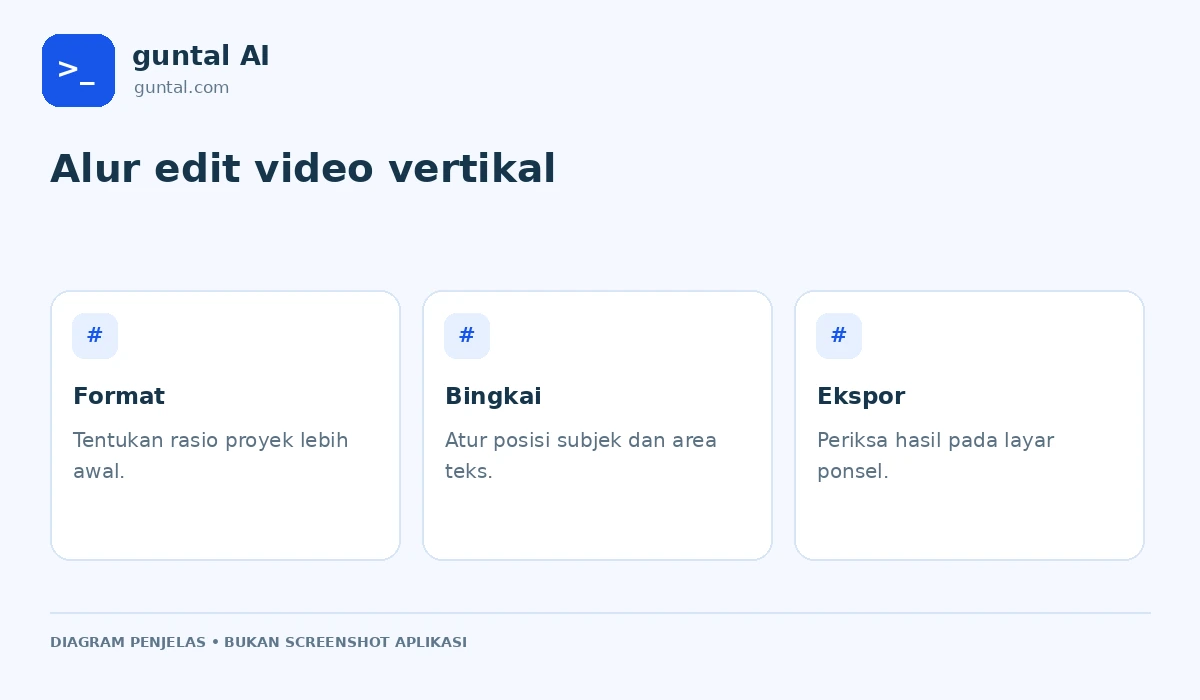
    Alur edit video vertikal. Format: Tentukan rasio proyek lebih awal.. Bingkai: Atur posisi subjek dan area teks.. Ekspor: Periksa hasil pada layar ponsel.
    Alur edit video vertikal — diagram penjelas Guntal AI; bukan screenshot aplikasi.

    # Trial A: perbesar sampai tidak ada ruang kosong

    Gunakan salinan proyek, ubah rasio menjadi vertikal, lalu perbesar klip sampai penuh. Periksa bagian yang keluar dari bingkai. Ini bisa cocok untuk sebagian adegan, tetapi menjadi masalah jika wajah, tangan, atau teks tutorial ikut terpotong.

    Jangan hanya menilai frame pembuka. Subjek mungkin bergerak ke sisi lain pada pertengahan video. Tulis bagian yang perlu penyesuaian, misalnya “tombol penting keluar dari area tampilan setelah perpindahan jendela”. Catatan ini memberi arah editing yang konkret.

    # Hindari meregangkan gambar

    Mengubah proporsi satu sisi dapat membuat wajah atau objek melebar. Ini berbeda dari crop. Jika agan ingin seluruh bahan terlihat, pertimbangkan ruang latar atau susunan lain daripada memaksa video berubah bentuk.

    CapCut menjelaskan penyesuaian rasio melalui panduan perubahan aspect ratio. Gunakan penjelasan produk untuk menemukan fungsi yang sesuai; jangan mengandalkan lokasi tombol dari tangkapan layar versi lama saja.

    # Trial B: atur bingkai berdasarkan isi

    Pilih rasio proyek lebih awal, lalu tentukan penempatan setiap klip. Untuk adegan orang, fokus dapat mengikuti subjek. Untuk rekaman layar, tampilkan bagian penting dengan ukuran yang terbaca, meskipun ada ruang tambahan di atas atau bawah.

    Bandingkan dua pendekatan pada potongan yang sama. Versi pertama memakai crop penuh, versi kedua mempertahankan seluruh gambar dengan latar sederhana. Nilai dari kemampuan penonton memahami langkah, bukan hanya dari layar yang terlihat paling penuh.

    # Periksa area teks secara terpisah

    Subtitle, judul, dan tombol ajakan sebaiknya tidak menutupi aksi utama. Sisakan jarak dari tepi dan tinjau pada ponsel. Antarmuka platform tujuan dapat menutupi sebagian area, sehingga informasi penting jangan bergantung pada posisi yang terlalu mepet.

    • Periksa subjek pada awal, tengah, dan akhir.
    • Pastikan teks utama terbaca pada ukuran kecil.
    • Gunakan latar yang tidak bersaing dengan isi.
    • Selaraskan posisi teks antarbagian agar penonton tidak harus terus mencari.
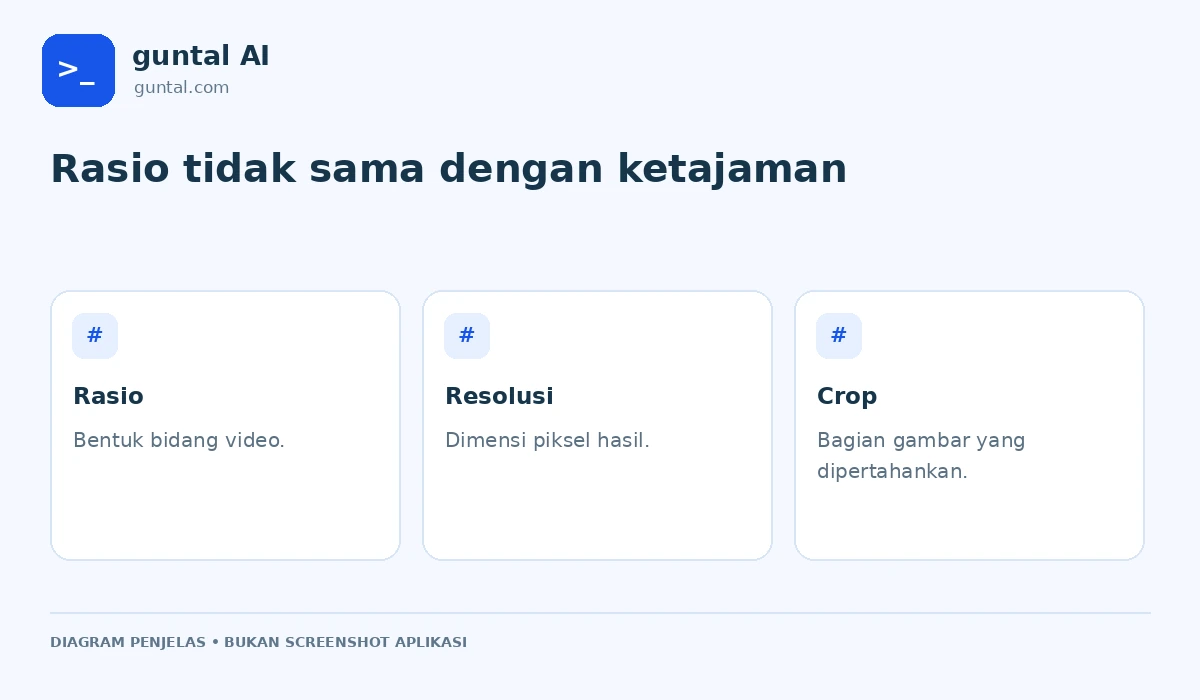
    Rasio tidak sama dengan ketajaman. Rasio: Bentuk bidang video.. Resolusi: Dimensi piksel hasil.. Crop: Bagian gambar yang dipertahankan.
    Rasio tidak sama dengan ketajaman — diagram penjelas Guntal AI; bukan screenshot aplikasi.

    # Rapikan alur sebelum menambah efek

    Potong bagian yang tidak membantu tujuan, tetapi beri cukup waktu untuk perubahan layar. Tutorial yang terlalu cepat dapat terlihat dinamis namun sulit diikuti. Jika penonton perlu membaca angka atau menu, jangan menutupnya dengan transisi sebelum sempat dipahami.

    Untuk trial-error, buat satu versi tanpa efek tambahan. Tinjau apakah urutannya sudah jelas. Setelah itu, tambahkan hanya elemen yang memiliki fungsi, seperti penekanan pada langkah penting. Efek tidak perlu menjadi jawaban untuk setiap jeda.

    # Dengarkan suara bersama gambar

    Jika ada narasi, cocokkan ucapan dengan tindakan yang terlihat. Jangan sampai kalimat sudah membahas tombol berikutnya sementara layar masih menunjukkan langkah sebelumnya. Musik juga perlu memberi ruang pada suara, bukan sekadar mengikuti pilihan yang paling ramai.

    Untuk merencanakan penjelasan, gunakan brief AI yang jelas sebagai bantuan menyusun urutan. Tetap periksa langkah pada aplikasi asli sebelum menganggap naskah siap direkam.

    # Uji hasil ekspor dan pertanyaan umum

    Ekspor potongan pendek terlebih dahulu jika agan sedang menilai pengaturan. Buka hasilnya pada perangkat yang mendekati cara penonton menonton. Periksa bentuk bingkai, teks, ketajaman, serta suara. Preview editor tidak selalu cukup untuk menilai file akhir.

    Bedakan rasio dan resolusi. Rasio yang benar tidak menjamin sumber kecil menjadi tajam. Hindari kompresi berulang dari file yang sudah diturunkan kualitasnya. Simpan proyek dan sumber, lalu buat ekspor baru ketika kebutuhan berubah.

    Catat versi aplikasi, rasio, serta pilihan ekspor yang benar-benar dipakai. Jika hasil bermasalah, agan memiliki bahan untuk membandingkan perubahan berikutnya. Jangan langsung menyalin pengaturan orang lain tanpa melihat karakter sumber video sendiri.

    # Apakah semua klip harus memenuhi seluruh layar?

    Tidak. Kejelasan isi bisa lebih penting daripada bidang penuh. Pilih komposisi yang membantu penonton memahami subjek atau langkah.

    # Mengapa video tetap buram setelah resolusi dinaikkan?

    Resolusi ekspor tidak mengembalikan detail yang tidak ada pada sumber. Periksa kualitas bahan, pembesaran, dan proses kompresi sebelum mengubah pengaturan lagi.

    # Apakah posisi subtitle cukup diperiksa sekali?

    Tidak. Lihat seluruh klip dan perubahan adegan. Posisi yang aman pada satu bagian dapat menutupi objek penting pada bagian lain.

    Perhatikan pergantian antaradegan setelah mengatur bingkai. Subjek yang selalu berada di tengah belum tentu menghasilkan perpindahan nyaman jika ukuran wajah berubah drastis setiap potongan. Bandingkan posisi mata dan ruang di atas kepala pada dua klip berurutan. Untuk rekaman layar, pertimbangkan memperlihatkan konteks sebentar sebelum memperbesar bagian tombol. Pembaca jadi memahami lokasi fitur sekaligus bisa membaca label pada saat tindakan dijelaskan. Simpan keputusan bingkai di catatan proyek.

    Ulangi pemeriksaan ini setelah setiap revisi besar proyek.

    # Kesimpulan

    Gan, edit video vertikal di CapCut perlu mempertimbangkan isi setiap klip, bukan hanya memilih rasio. Mulai dengan tujuan yang jelas dan bahan asli, lalu bandingkan crop penuh dengan penempatan yang menjaga informasi penting. Periksa posisi subjek serta teks sepanjang video, rapikan alur, dan selaraskan narasi sebelum menambah efek. Uji potongan ekspor pada ponsel serta catat pengaturan yang dipakai. Dengan memisahkan rasio, komposisi, dan ketajaman, agan lebih mudah menemukan sumber masalah. Hasil yang baik adalah video yang dapat dipahami, bukan sekadar memenuhi seluruh bidang layar.

    Disusun untuk Guntal AI. Kasus latihan merupakan simulasi editorial, bukan klaim pengujian langsung. Ilustrasi dibuat untuk penjelasan; fitur aplikasi dapat berubah.

  • Background Transparan untuk Overlay: Kok Masih Putih?

    Background Transparan untuk Overlay: Kok Masih Putih?

    Thumbnail Guntal AI: background transparan overlay video
    Ilustrasi AI untuk Guntal AI.

    Gan, background transparan untuk overlay video sering bikin bingung. Di editor terlihat seperti sudah bolong, tetapi setelah diunduh malah muncul kotak putih. Ada juga gambar bermotif kotak-kotak yang ternyata bukan transparan, melainkan pola yang ikut menyatu dalam berkas.

    Kita bahas lewat studi kasus latihan bingkai sederhana untuk video. Tujuannya membedakan transparansi yang benar dari latar putih atau motif pemeriksaan. Percobaan berikut bisa agan lakukan pada salinan aset sendiri; hasilnya jangan dianggap sama pada setiap aplikasi dan format.

    # Kasus awal: bingkai menutupi seluruh video

    Bayangkan agan punya gambar bingkai dengan lubang besar di tengah. Ketika ditempatkan di atas video, bagian tengah malah putih. Kemungkinan pertama adalah area tersebut belum memiliki transparansi. Kemungkinan lain adalah format atau pilihan ekspor tidak mempertahankan bagian transparan.

    Jangan langsung menyalahkan aplikasi video. Buka berkas gambar pada latar berwarna lain atau tempatkan di atas dua warna berbeda. Jika bagian tengah tetap menjadi kotak yang sama, agan perlu memeriksa asetnya sebelum mengutak-atik timeline.

    # Kenali fungsi kanal transparansi

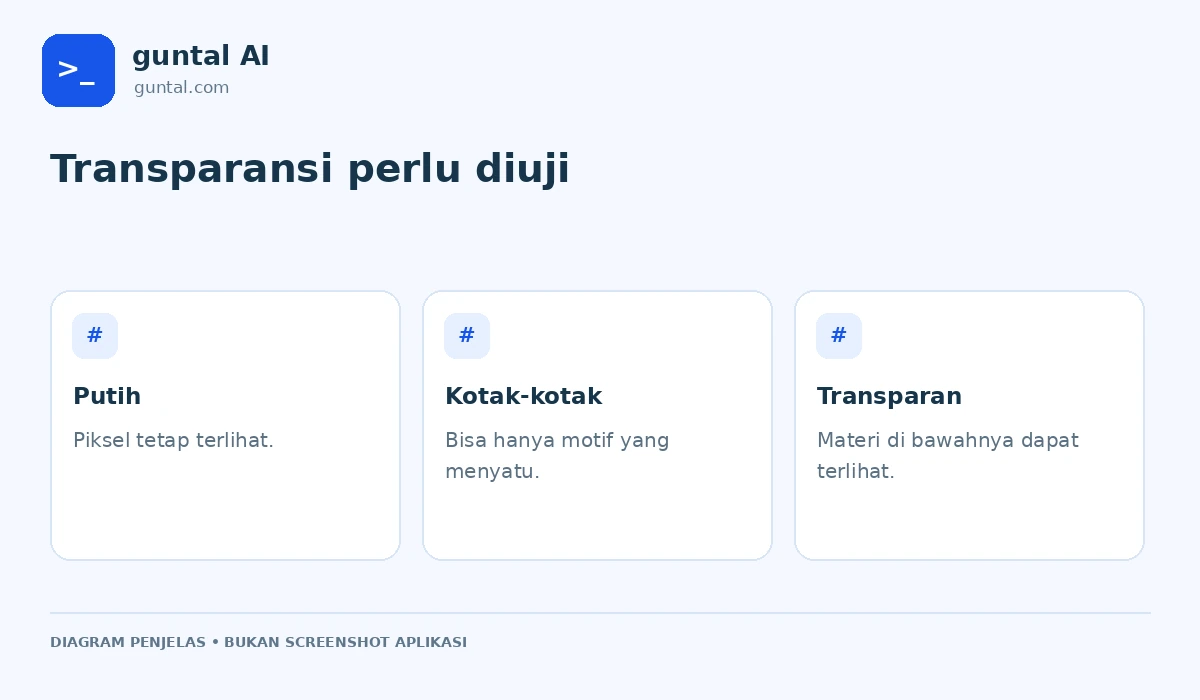
    Gambar yang mendukung transparansi dapat menyimpan tingkat terlihat atau tidaknya area tertentu. Ini berbeda dari warna putih. Piksel putih tetap terlihat, sedangkan area transparan memperlihatkan materi di bawahnya. Perbedaan tersebut baru jelas ketika gambar diuji pada latar yang berubah.

    Transparansi perlu diuji. Putih: Piksel tetap terlihat.. Kotak-kotak: Bisa hanya motif yang menyatu.. Transparan: Materi di bawahnya dapat terlihat.
    Transparansi perlu diuji — diagram penjelas Guntal AI; bukan screenshot aplikasi.

    # Trial A: percaya pada tampilan putih di editor

    Untuk latihan, buat bentuk bingkai di atas kanvas putih. Ekspor memakai pilihan yang tidak mempertahankan transparansi, lalu masukkan sebagai overlay. Catat apakah bidang putih ikut terlihat. Ini menunjukkan bahwa tampilan kanvas kosong belum tentu berarti area itu benar-benar transparan.

    Contoh pembanding lain adalah gambar dengan motif kotak-kotak yang sudah menyatu. Motif tersebut mungkin terlihat seperti tanda transparansi, tetapi tetap berupa gambar biasa. Kalau kotak-kotaknya ikut tampil di video, jangan menganggap itu efek dari aplikasi penyunting.

    # Periksa sumber sebelum menghapus latar

    Jika mempunyai proyek asli, buka layer dan pengaturan latarnya. Kalau hanya memiliki gambar jadi, pilihan perbaikan dapat lebih terbatas. Menghapus latar otomatis mungkin meninggalkan tepi atau menghilangkan ornamen yang warnanya mirip dengan bidang tengah.

    Untuk merancang visual baru, lihat panduan prompt gambar AI. Tuliskan kebutuhan area kosong dan fungsi overlay sejak awal, tetapi tetap periksa berkas hasil; instruksi pada prompt bukan bukti kanal transparansi sudah tersimpan.

    # Trial B: kosongkan latar dan pilih ekspor yang sesuai

    Gunakan editor yang mendukung latar tanpa isi. Pisahkan ornamen bingkai dari bidang yang ingin dibuat transparan. Setelah itu, pilih format serta opsi ekspor yang memang mempertahankannya. PNG umum digunakan untuk gambar diam dengan kebutuhan ini, tetapi ekstensi saja bukan bukti area tertentu sudah kosong.

    Adobe Express menjelaskan pengaturan No fill dan ekspor Transparent PNG pada panduan penghapusan background. Kemampuan serta penamaan kontrol dapat berbeda pada akun atau perangkat, jadi cocokkan dengan dokumentasinya.

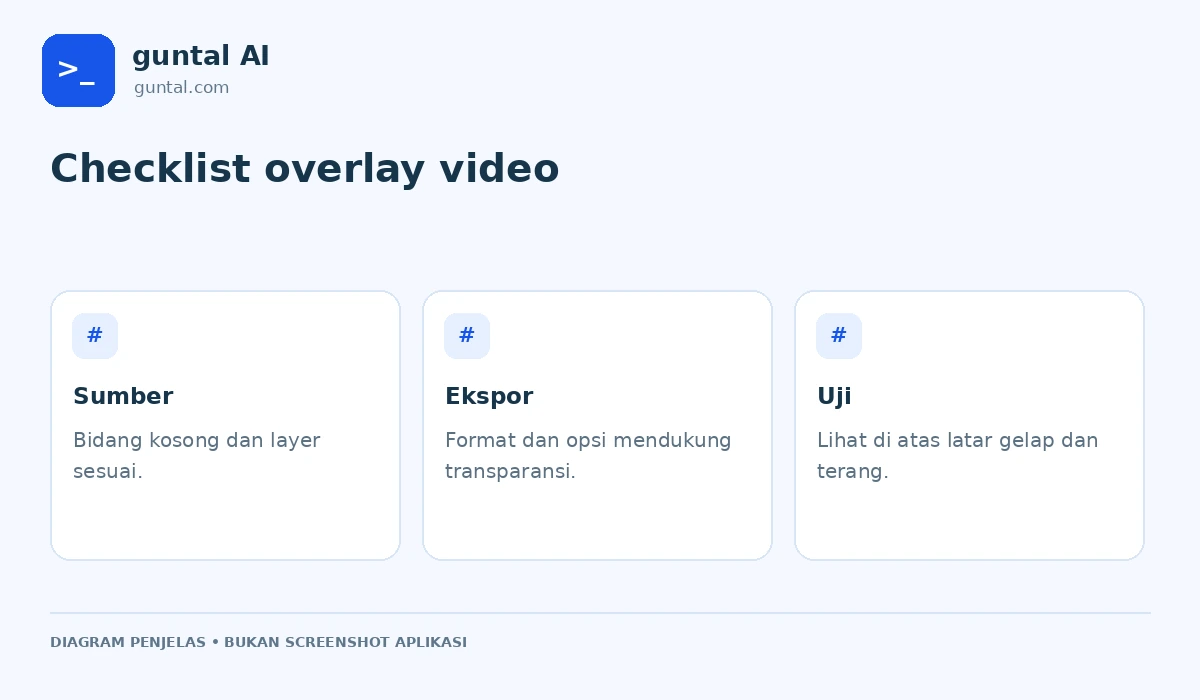
    • Periksa apakah layer latar masih aktif.
    • Pastikan bidang tengah benar-benar dihapus atau tidak diisi.
    • Pilih format serta opsi transparansi yang didukung.
    • Buka hasil unduhan untuk memastikan ekspor sesuai.

    # Uji pada latar gelap dan terang

    Letakkan hasil di atas bidang gelap, lalu bidang terang. Jika area tengah mengikuti kedua latar tanpa kotak tambahan, pemeriksaan awalnya lebih meyakinkan. Lihat juga tepi ornamen: sisa putih tipis bisa tampak jelas saat latar video gelap.

    Checklist overlay video. Sumber: Bidang kosong dan layer sesuai.. Ekspor: Format dan opsi mendukung transparansi.. Uji: Lihat di atas latar gelap dan terang.
    Checklist overlay video — diagram penjelas Guntal AI; bukan screenshot aplikasi.

    # Tempatkan overlay tanpa merusak komposisi

    Masukkan video utama pada jalur bawah dan gambar bingkai pada jalur di atasnya, sesuai alur editor yang dipakai. Sesuaikan ukuran secara proporsional. Jangan meregangkan satu sisi hanya agar pas karena ornamen dapat berubah bentuk.

    Periksa apakah bingkai menutupi wajah, subtitle, atau elemen penting. Area tengah yang transparan tidak otomatis membuat desain nyaman. Bingkai tetap harus memberi ruang pada isi video, terutama jika penonton memakai ponsel dengan layar kecil.

    # Bedakan transparansi dari mode campuran

    Mode campuran dapat membantu efek tertentu, tetapi bukan pengganti universal untuk file transparan yang benar. Menghilangkan warna lewat efek bisa mengubah ornamen dengan warna serupa. Pilih pendekatan berdasarkan aset, bukan sebagai langkah otomatis untuk semua gambar.

    Jika perlu mengubah ukuran bingkai, pertahankan bahan asli. Panduan persiapan gambar untuk blog juga mengingatkan pentingnya nama berkas dan peninjauan hasil. Untuk overlay, simpan versi proyek serta ekspor terpisah agar revisi tepi tidak dimulai dari nol.

    # Catat temuan dan pertanyaan umum

    Buat catatan tentang aplikasi, format, pilihan ekspor, dan hasil uji pada dua latar. Jika aset gagal, catatan itu membantu membedakan masalah sumber, ekspor, atau penempatan di editor. Jangan mengulang penghapusan latar jika yang salah ternyata hanya pilihan unduh.

    Putar video ekspor akhir, bukan sekadar melihat pratinjau timeline. Pastikan area yang seharusnya kosong tetap memperlihatkan video di bawahnya. Jika materi akan dipakai ulang, uji pada klip lain dengan warna berbeda untuk menemukan sisa tepi yang sebelumnya tersamarkan.

    Untuk desain yang rumit, periksa potongan kecil lebih dahulu sebelum menyusun seluruh ornamen. Menemukan masalah transparansi pada sampel sederhana jauh lebih mudah daripada membongkar bingkai lengkap setelah semua posisi teks sudah disesuaikan.

    # Apakah semua PNG pasti transparan?

    Tidak. PNG mendukung transparansi, tetapi berkasnya bisa saja berisi latar penuh. Periksa isi dan pengaturan ekspor, bukan hanya nama format.

    # Mengapa ada garis putih di tepi?

    Bisa ada sisa piksel latar atau hasil seleksi yang belum rapi. Periksa pada latar gelap dan terang, lalu perbaiki sumbernya jika diperlukan.

    # Apakah mengganti JPEG menjadi PNG menyelesaikan masalah?

    Tidak otomatis. Mengubah format tidak menghapus piksel latar. Area yang ingin transparan tetap perlu disiapkan melalui proses pengeditan yang sesuai.

    Simpan satu berkas uji dengan latar gelap dan satu lagi dengan latar terang. Pemeriksaan ini membantu menemukan pinggiran putih atau bagian objek yang ikut terhapus. Perhatikan rambut, bayangan, dan lubang kecil di antara bentuk. Jika pemisahan objek belum rapi, kembali memperbaiki mask atau sumber gambar. Menambahkan efek di editor video tidak selalu menyelesaikan cacat tepi yang sudah ada pada aset overlay.

    # Kesimpulan

    Gan, background transparan untuk overlay video perlu dibuktikan lewat hasil berkas, bukan tampilan putih atau motif kotak-kotak. Periksa layer sumber, kosongkan area yang diperlukan, dan pilih ekspor yang mempertahankan transparansi. Uji pada latar gelap serta terang sebelum memasukkannya ke proyek. Setelah ditempatkan, cek proporsi, tepi, dan ruang untuk isi video, lalu putar hasil ekspor akhirnya. Simpan catatan percobaan agar penyebab kotak putih lebih cepat ditemukan. Dengan alur ini, trial-error menjadi pemeriksaan yang terarah, bukan mengulang penghapusan background tanpa tahu tahap mana yang sebenarnya bermasalah.

    Disusun untuk Guntal AI. Kasus latihan merupakan simulasi editorial, bukan klaim pengujian langsung. Ilustrasi dibuat untuk penjelasan; fitur aplikasi dapat berubah.
  • Kalender Konten Bantuan AI yang Tidak Bikin Keteteran

    Kalender Konten Bantuan AI yang Tidak Bikin Keteteran

    Thumbnail Guntal AI: kalender konten bantuan ai
    Ilustrasi AI untuk Guntal AI.

    Gan, kalender konten dengan bantuan AI bisa terlihat rapi banget di layar, tetapi ambyar saat dijalankan. Senin harus riset, rekam, edit, dan terbit sekaligus; Selasa ada proyek lain yang sama beratnya. Masalahnya sering bukan kurang disiplin. Jadwalnya memang belum memperhitungkan kapasitas produksi.

    Kita pakai studi kasus simulasi kreator solo yang mengelola blog dan video. Angka kapasitas di sini adalah contoh perencanaan, bukan hasil pengukuran orang tertentu. Alur percobaannya bisa agan pakai untuk membandingkan jadwal ideal dengan catatan waktu kerja yang benar-benar terjadi.

    # Kasus awal: jadwal penuh, cadangan kosong

    Bayangkan satu kalender berisi target terbit setiap hari, tetapi tidak memiliki kolom riset, gambar, atau review. Semua pekerjaan diperlakukan sebagai satu kotak bernama “buat konten”. Ketika satu artikel membutuhkan koreksi, seluruh urutan ikut bergeser.

    Sebelum menyalahkan diri sendiri, bongkar pekerjaan menjadi tahap yang terlihat. Menulis draf berbeda dari memeriksa sumber. Menghasilkan ilustrasi berbeda dari menyeleksi dan memberi keterangan. Begitu tahapan dipisah, agan lebih mudah mengetahui bagian yang paling sering menahan publikasi.

    # Catat pekerjaan yang sering tidak dihitung

    • Mengumpulkan bahan dan memeriksa dokumentasi aplikasi.
    • Menghasilkan gambar, menyeleksi, lalu mengompresnya.
    • Mengoreksi naskah dan memeriksa tautan.
    • Meninjau tampilan ponsel serta hasil ekspor video.

    Untuk struktur tabel dasarnya, gunakan panduan kalender konten Google Sheets. Artikel ini menambahkan cara memakai AI sebagai penyusun pilihan jadwal, bukan pengganti catatan kapasitas.

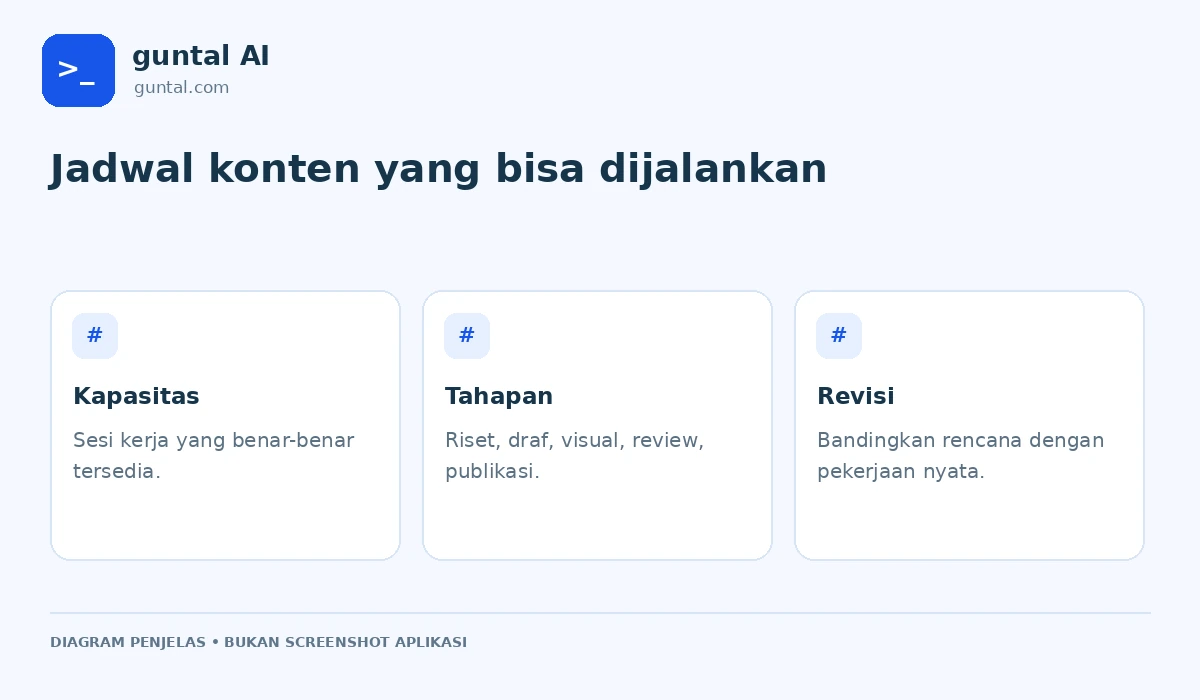
    Jadwal konten yang bisa dijalankan. Kapasitas: Sesi kerja yang benar-benar tersedia.. Tahapan: Riset, draf, visual, review, publikasi.. Revisi: Bandingkan rencana dengan pekerjaan nyata.
    Jadwal konten yang bisa dijalankan — diagram penjelas Guntal AI; bukan screenshot aplikasi.

    # Trial A: minta jadwal tanpa menjelaskan kapasitas

    Prompt pembanding A cukup berbunyi “buat jadwal konten satu bulan”. Jalankan sebagai latihan lalu lihat tugas apa saja yang diasumsikan dapat selesai setiap hari. Jika jadwal hanya berisi judul dan tanggal, tandai bahwa kebutuhan produksinya belum dijelaskan.

    Temuan yang perlu dicari adalah pekerjaan bertumpuk, urutan yang terbalik, dan tidak adanya waktu koreksi. Jadwal bisa tampak seimbang berdasarkan kategori tetapi tetap tidak realistis berdasarkan beban. Dua topik berbeda belum tentu membutuhkan usaha yang sama.

    # Jangan mengisi perkiraan seolah data pasti

    Kalau belum tahu berapa lama menyunting video, tulis “perlu diukur”. Gunakan percobaan proyek kecil untuk mengumpulkan catatan. Angka yang muncul dari AI boleh menjadi asumsi awal, tetapi harus dibedakan dari waktu yang sudah benar-benar agan alami.

    Misalnya, agan memperkirakan proses gambar singkat, ternyata seleksinya lebih lama karena teks perlu diperbaiki. Catatan seperti ini penting. Kalender yang baik dapat berubah setelah ada temuan, bukan dipertahankan hanya karena sudah terlihat rapi.

    # Trial B: berikan kapasitas dan dependensi

    Prompt pembanding B: “Susun rencana konten untuk kreator solo. Saya memiliki beberapa sesi kerja terpisah setiap pekan. Pisahkan riset, draf, visual, review, dan publikasi. Jangan menempatkan review sebelum draf selesai. Sisakan ruang revisi dan tandai perkiraan yang belum terukur.”

    Tambahkan kapasitas yang sungguh tersedia, termasuk hari ketika agan tidak bisa bekerja. Jika jadwal bergantung pada orang lain, sebutkan tahap yang perlu menunggu persetujuan. AI tidak dapat memperhitungkan batas tersebut jika tidak pernah diberi tahu.

    # Minta alasan penempatan yang singkat

    Mintalah satu kolom penjelasan praktis, seperti “gambar setelah naskah cukup stabil” atau “publikasi setelah review”. Yang diperlukan adalah alasan jadwal yang dapat diperiksa, bukan penjelasan panjang tentang seluruh proses berpikir sistem.

    Prinsip memberi konteks dijelaskan dalam pengantar prompt engineering IBM. Dalam kasus ini, konteks terpenting adalah kapasitas dan urutan pekerjaan, bukan kata-kata motivasi yang ditambahkan pada setiap hari.

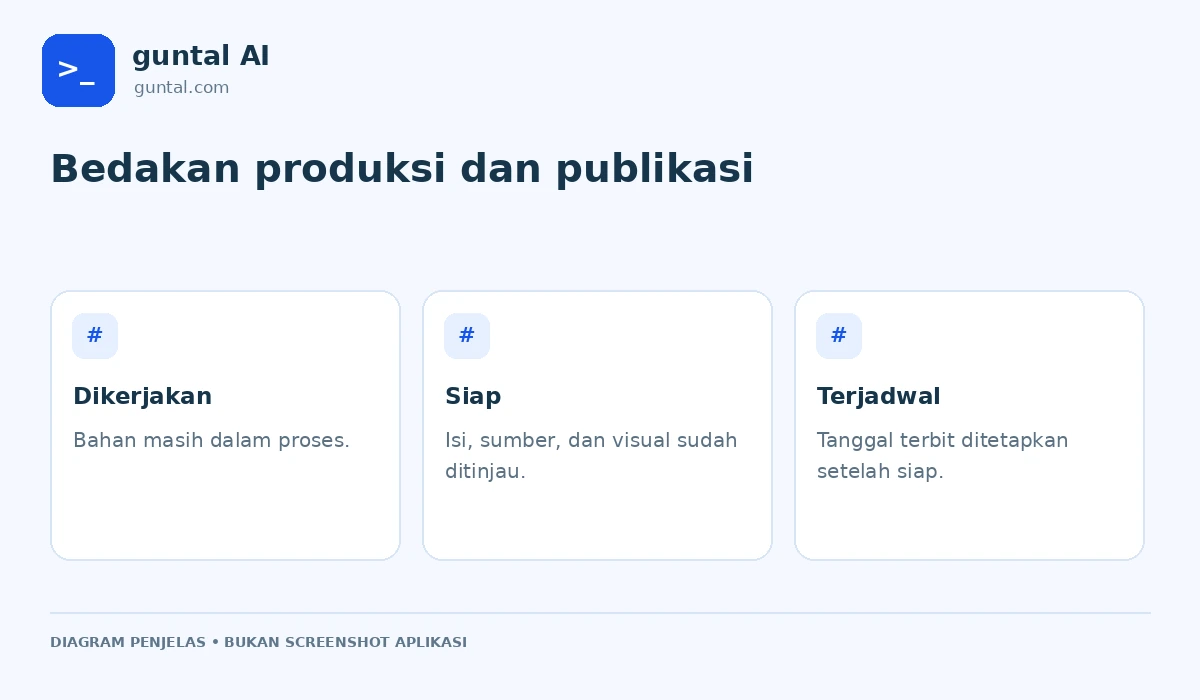
    Bedakan produksi dan publikasi. Dikerjakan: Bahan masih dalam proses.. Siap: Isi, sumber, dan visual sudah ditinjau.. Terjadwal: Tanggal terbit ditetapkan setelah siap.
    Bedakan produksi dan publikasi — diagram penjelas Guntal AI; bukan screenshot aplikasi.

    # Bedakan jadwal produksi dari jadwal terbit

    Agan boleh menerbitkan satu artikel per hari tanpa menulis satu artikel penuh setiap hari. Beberapa naskah dapat dikerjakan dalam satu sesi, lalu dijadwalkan setelah selesai diperiksa. Namun, penjadwalan baru berguna jika materinya benar-benar siap, bukan masih berupa judul.

    Gunakan dua pandangan: pekerjaan yang harus diselesaikan dan konten yang siap terbit. Ini membantu mencegah kalender publikasi terlihat aman padahal persediaan naskahnya kosong. Status Siap perlu memiliki arti yang jelas, termasuk gambar dan sumber sudah diperiksa.

    # Sisakan ruang untuk trial-error

    Jangan menghabiskan seluruh kapasitas pada pekerjaan yang sudah diprediksi. Tutorial aplikasi dapat membutuhkan tangkapan layar ulang atau penjelasan yang ternyata belum jelas. Ruang revisi bukan kemalasan; ia bagian dari proses yang memiliki ketidakpastian.

    Jika satu topik terus tertunda, cari penyebabnya. Bisa jadi cakupannya terlalu besar, sumbernya belum tersedia, atau contoh tidak dapat diwujudkan. Pecah proyek atau ganti urutan berdasarkan temuan tersebut, bukan sekadar memindahkan tanggal tanpa perubahan lain.

    # Tinjau tiap pekan dan jawab pertanyaan umum

    Bandingkan rencana dengan pekerjaan yang benar-benar selesai. Catat tahap yang memakan waktu lebih banyak dan hal yang dapat dipakai ulang. Jangan hanya menghitung jumlah artikel terbit; lihat juga kualitas bahan yang siap memasuki tahap berikutnya.

    Hubungkan kalender dengan folder proyek yang konsisten. Tautan bahan harus mengarah ke versi yang tepat. Kalender tidak membantu kalau setiap baris memakai file berbeda yang sama-sama dinamai “final terbaru”.

    Setelah mendapat beberapa catatan nyata, minta AI menyusun ulang pilihan jadwal berdasarkan data itu. Agan tetap meninjau hasilnya. Jangan membiarkan alat mengubah komitmen kepada pihak lain tanpa keputusan sendiri, terutama ketika perubahan memengaruhi pekerjaan bersama.

    # Apakah jadwal harus sama setiap pekan?

    Tidak. Pola yang konsisten bisa membantu, tetapi beban proyek berbeda. Sesuaikan dengan kapasitas dan hambatan yang benar-benar terlihat.

    # Kalau tertinggal sehari, perlu menggandakan pekerjaan?

    Tidak otomatis. Tinjau prioritas dan persediaan konten. Menggandakan beban tanpa memperbaiki penyebab bisa membuat koreksi berikutnya semakin tertunda.

    # Apakah AI bisa mengisi status pekerjaan?

    AI dapat membantu merangkum catatan yang diberikan, tetapi status harus mengikuti keadaan nyata. Artikel belum Terbit hanya karena ada tanggal pada tabel.

    Tambahkan kolom kondisi siap terbit pada kalender latihan. Untuk tutorial aplikasi, syaratnya bisa berupa langkah sudah dicocokkan dengan dokumentasi, gambar telah diperiksa, dan tautan sumber dapat dibuka. Status selesai menulis belum tentu berarti siap dipublikasikan. Jika satu bahan tertunda, pindahkan slotnya dengan alasan yang tercatat, lalu pilih bahan cadangan yang sudah memenuhi syarat. Dengan begitu, perubahan jadwal menjadi keputusan yang bisa dijelaskan kepada rekan kerja.

    # Kesimpulan

    Gan, kalender konten dengan bantuan AI perlu dibangun dari kapasitas nyata, bukan keinginan menerbitkan sebanyak mungkin. Pisahkan tahap riset, draf, visual, review, dan publikasi. Bedakan asumsi waktu dari hasil pengukuran, lalu bandingkan jadwal umum dengan brief yang menjelaskan batas kerja. Sediakan ruang revisi dan pisahkan kalender produksi dari persediaan konten siap terbit. Setiap pekan, gunakan temuan nyata untuk memperbaiki rencana. Dengan begitu, jadwal menjadi alat pengambilan keputusan yang bisa dikoreksi, bukan daftar tuntutan yang membuat produksi terus mengejar tanggal tanpa sempat menjaga kualitas.

    Disusun untuk Guntal AI. Kasus latihan merupakan simulasi editorial, bukan klaim pengujian langsung. Ilustrasi dibuat untuk penjelasan; fitur aplikasi dapat berubah.
  • Screenshot MacBook untuk Tutorial, Data Pribadi Jangan Ikut

    Screenshot MacBook untuk Tutorial, Data Pribadi Jangan Ikut

    Thumbnail Guntal AI: screenshot macbook data pribadi
    Ilustrasi AI untuk Guntal AI.

    Gan, screenshot itu kelihatannya pekerjaan dua detik. Tekan tombol, kirim gambar, beres. Masalahnya, gambar yang niatnya cuma menunjukkan pengaturan aplikasi bisa ikut membawa alamat email, nama klien, tab percakapan, bahkan kode masuk. Pembaca mungkin fokus ke tutorial, tetapi informasi di pinggir layar tetap terbaca.

    Panduan screenshot MacBook ini memakai studi kasus simulasi: seorang pembuat tutorial ingin menjelaskan menu penyimpanan, sementara akun kerja masih terbuka. Kita membandingkan beberapa pendekatan dan mencatat kesalahannya sebagai latihan. Ini bukan laporan pengujian perangkat tertentu atau cerita kebocoran sungguhan. Tujuannya membuat kebiasaan pemeriksaan yang bisa agan ulang sendiri.

    # Temuan kasus: area kecil, informasi ikut banyak

    Dalam skenario latihan, gambar pertama diambil satu layar penuh. Menu yang dibutuhkan memang terlihat, tetapi bilah browser memuat email, nama dokumen, dan judul tab lain. Temuannya sederhana: gambar berhasil menjelaskan tombol, namun area di luar tombol menambah informasi yang tidak diperlukan pembaca.

    Kesalahan percobaan awal bukan kombinasi tombolnya. Yang belum diputuskan adalah batas informasi. Sebelum menangkap layar, tulis satu kalimat: “Pembaca perlu melihat menu pilihan format.” Kalau bagian lain tidak membantu kalimat tersebut, pertimbangkan untuk mengeluarkannya dari komposisi.

    Jangan mengandalkan ukuran gambar yang kecil sebagai perlindungan. Pembaca dapat memperbesar berkas asli. Nama akun yang tampak samar di pratinjau masih mungkin terbaca ketika gambar dibuka pada resolusi penuh. Karena itu, pemeriksaan dilakukan pada berkas ekspor sebenarnya, bukan hanya gambar mini di editor.

    # Siapkan tampilan latihan yang bersih

    Gunakan dokumen contoh dengan nama umum dan isi buatan. Tutup panel percakapan, daftar berkas terbaru, serta jendela lain yang tidak berhubungan. Untuk tutorial berulang, akun atau profil demonstrasi membantu memisahkan materi latihan dari pekerjaan pribadi. Tidak perlu mengisi contoh dengan data pelanggan asli.

    Siapkan juga folder khusus hasil tangkapan. Panduan mengatur folder Google Drive bisa dipakai untuk menyusun bahan mentah dan hasil akhir. Tetap periksa izin folder sebelum mengunggah screenshot yang belum dibersihkan.

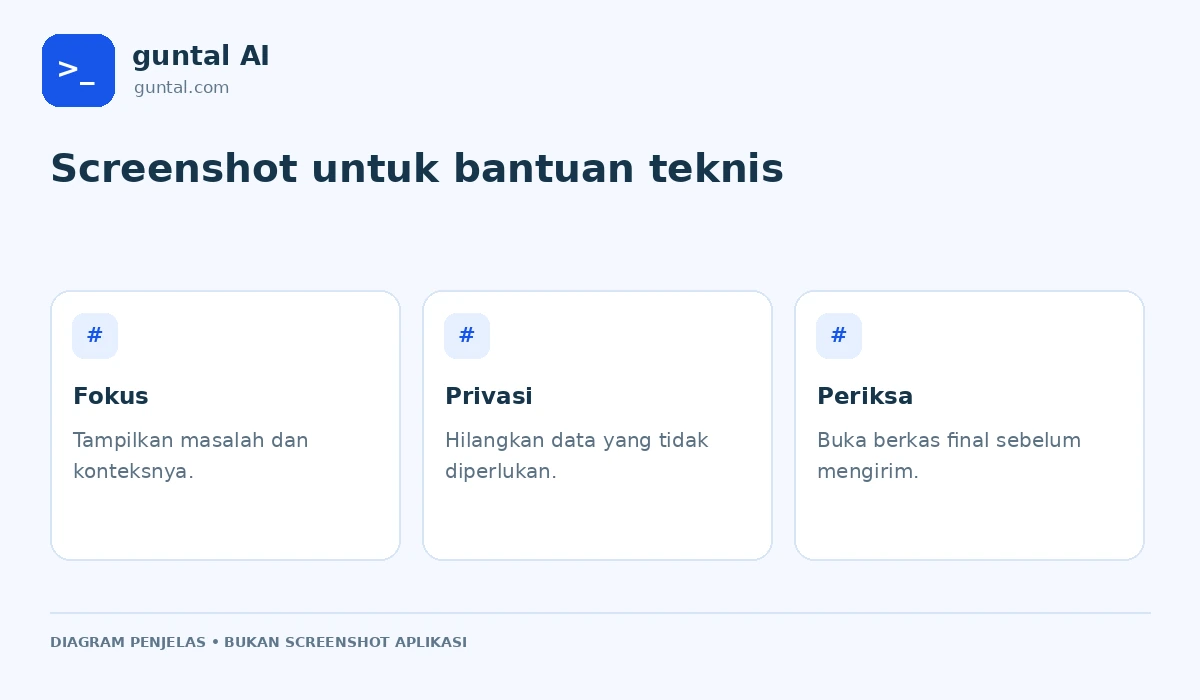
    Screenshot untuk bantuan teknis. Fokus: Tampilkan masalah dan konteksnya.. Privasi: Hilangkan data yang tidak diperlukan.. Periksa: Buka berkas final sebelum mengirim.
    Screenshot untuk bantuan teknis — diagram penjelas Guntal AI; bukan screenshot aplikasi.

    # Pilih tangkapan sesuai kebutuhan tutorial

    Pada Mac, Shift–Command–4 digunakan untuk memilih area layar. Shift–Command–5 membuka perangkat tangkapan layar yang menyediakan pilihan pengambilan. Shift–Command–3 menangkap layar penuh. Rujuk panduan screenshot resmi Apple jika perilaku atau pilihan penyimpanan berbeda pada versi macOS agan.

    Untuk kasus menu penyimpanan tadi, mulai dari area yang cukup menunjukkan nama aplikasi, menu, dan konteks tombol. Jangan terlalu sempit sampai pembaca tidak tahu lokasi fitur. Prinsipnya adalah menyertakan konteks yang berguna sekaligus mengurangi bagian yang tidak diperlukan.

    Ambil satu contoh lalu buka hasilnya. Periksa apakah penunjuk mouse menutupi label, menu terpotong, atau teks terlalu kecil. Kalau gambar dipakai di artikel selebar beberapa ratus piksel, label yang nyaman di layar besar belum tentu terbaca di ponsel. Uji pratinjau pada ukuran penayangan yang masuk akal.

    # Jangan buru-buru mengambil seluruh layar

    Tangkapan satu layar penuh berguna untuk menjelaskan posisi antarmuka secara keseluruhan. Namun, untuk satu tombol, ruang kosong dan panel tambahan sering hanya mengurangi keterbacaan. Agan bisa membuat satu gambar konteks dan satu gambar detail jika keduanya memang menjawab pertanyaan berbeda.

    Di latihan ini, percobaan kedua memakai area terpilih. Informasi yang ikut tertangkap berkurang, tetapi nama akun di dalam menu masih muncul. Artinya, memperkecil area membantu, namun belum menyelesaikan semua bagian. Tahap berikutnya adalah membersihkan informasi yang tetap diperlukan dalam bingkai.

    # Tutup data dengan cara yang bisa diperiksa

    Jika informasi pribadi masih ada, pilihan terbaik sering mengambil ulang tampilan menggunakan data contoh. Ini menjaga gambar tetap rapi sekaligus menghindari area sensor yang menutupi petunjuk penting. Bila pengambilan ulang tidak memungkinkan, gunakan penutup solid yang benar-benar menutupi seluruh teks pada berkas akhir.

    Jangan memilih penutup setengah transparan hanya karena terlihat lebih halus. Huruf di bawahnya bisa tetap terbaca. Blur tipis juga menyulitkan pemeriksaan karena tampilannya bergantung pada ukuran gambar. Untuk contoh alamat email, tutup keseluruhan alamat beserta bagian yang mudah mengungkap identitas, bukan hanya beberapa huruf.

    Tambahkan kotak atau panah penjelasan pada area berbeda agar pembaca tidak mengira penutup data adalah tombol aplikasi. Gunakan label seperti “akun contoh” jika perlu. Hindari mengubah teks antarmuka hingga menggambarkan fungsi yang sebenarnya tidak tersedia.

    # Ekspor lalu buka ulang berkas akhirnya

    Lapisan penutup di proyek editor belum cukup menjadi bukti. Ekspor gambar jadi, buka kembali hasil tersebut, dan perbesar area sensitif. Pastikan yang dibagikan adalah gambar hasil ekspor, bukan proyek berlapis yang masih menyimpan materi awal. Simpan berkas mentah secara terbatas jika masih dibutuhkan.

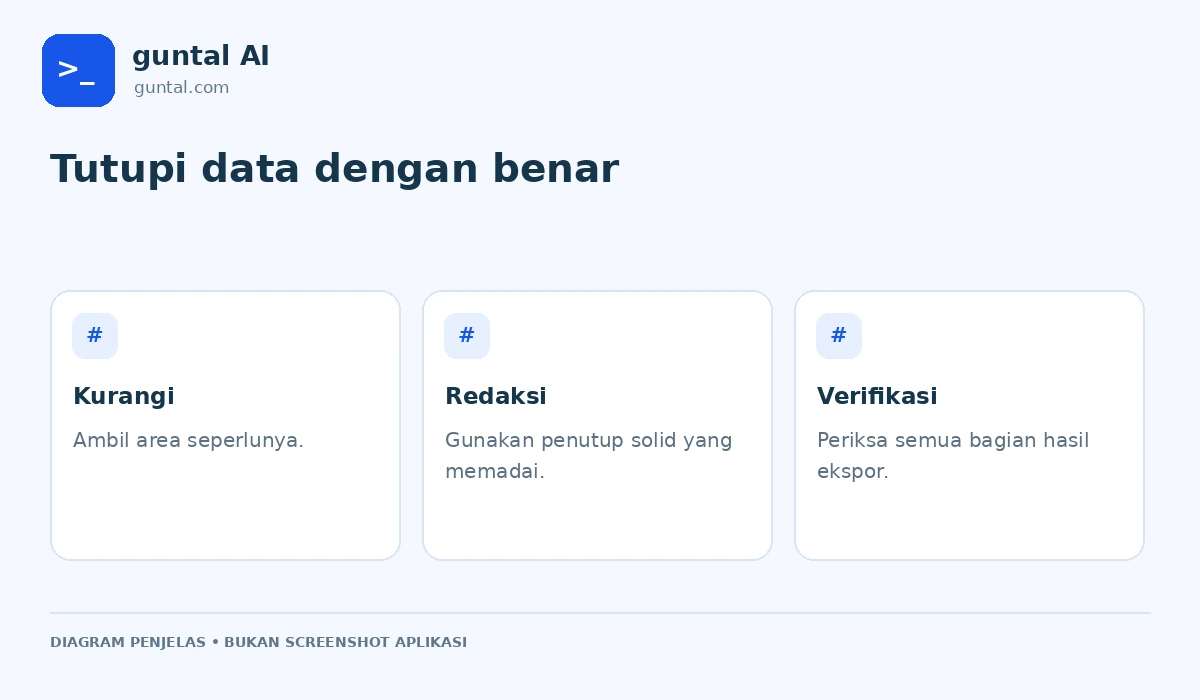
    Tutupi data dengan benar. Kurangi: Ambil area seperlunya.. Redaksi: Gunakan penutup solid yang memadai.. Verifikasi: Periksa semua bagian hasil ekspor.
    Tutupi data dengan benar — diagram penjelas Guntal AI; bukan screenshot aplikasi.

    # Trial dan error yang punya catatan jelas

    Gunakan tiga versi dalam simulasi: tangkapan penuh, tangkapan area, dan tangkapan area dengan data contoh atau penutup solid. Beri nama berkas yang membedakan versi. Catat informasi yang terlihat, tingkat keterbacaan tombol, dan apakah pembaca masih memahami konteks. Jangan menganggap versi terakhir otomatis paling baik.

    Contoh catatan latihan: “Versi area membuat menu lebih besar, tetapi nama akun masih terbaca.” Tindak lanjutnya spesifik: ambil ulang dengan akun contoh atau tutup nama tersebut. Catatan seperti ini lebih berguna daripada sekadar menulis “sudah aman”, karena menjelaskan masalah dan tindakan yang dilakukan.

    Setelah hasil dianggap siap, periksa gambar dari sudut pembaca. Apakah urutan langkah sesuai dengan menu yang terlihat? Apakah ada notifikasi masuk ketika tangkapan dibuat? Apakah judul tab lain mengungkap pekerjaan yang tidak berkaitan? Ulangi pemeriksaan bila gambar diperbarui, bukan hanya pada versi pertama.

    Kalau meminta AI membantu membuat teks pendamping screenshot, cukup berikan deskripsi fitur dan tujuan tutorial. Hindari mengunggah bahan mentah berisi data pribadi. Dasar menyusun instruksinya tersedia pada panduan menulis prompt AI. Tulisan pendamping tetap perlu dicocokkan dengan gambar final.

    Untuk kolaborasi, mintalah pemeriksa lain menilai berkas ekspor yang sama. Jangan memberi akses folder mentah hanya untuk memeriksa satu gambar. Jika ditemukan informasi yang terlewat, perbaiki sumbernya dan ganti hasil ekspor sebelum membagikan tautan baru. Catat versi mana yang akhirnya dipakai dalam artikel.

    # Pertanyaan yang sering muncul

    # Apakah screenshot area selalu cukup menjaga privasi?

    Belum tentu, Gan. Data bisa berada tepat di dalam area yang dibutuhkan tutorial. Periksa menu, nama akun, notifikasi, isi formulir, dan panel lain. Area yang kecil tetap perlu ditinjau sebelum gambar dibagikan.

    # Apakah blur boleh dipakai untuk alamat email?

    Untuk panduan ini, utamakan pengambilan ulang dengan data contoh atau penutup solid yang bisa diperiksa. Jangan mengandalkan blur ringan. Hasil akhirnya tetap harus dibuka ulang dan diperbesar untuk memastikan teks tidak terbaca.

    # Mengapa gambar tutorial masih terlihat kecil di ponsel?

    Kemungkinan area tangkap terlalu luas atau label aplikasi terlalu kecil. Ambil bagian yang relevan, sediakan konteks melalui keterangan, dan uji pada ukuran artikel. Memperbesar gambar buram setelah ekspor biasanya tidak menambah detail asli.

    # Kesimpulan

    Screenshot MacBook untuk tutorial dimulai dari menentukan informasi yang perlu dilihat pembaca. Pilih area secukupnya, gunakan data contoh, lalu periksa akun, notifikasi, dan isi layar sebelum membagikan hasilnya. Simulasi tadi menunjukkan bahwa tangkapan area membantu mengurangi informasi tambahan, tetapi data di dalam menu masih perlu ditangani. Jika memakai penutup, gunakan bentuk solid dan periksa berkas ekspor sebenarnya. Catat kesalahan setiap versi supaya perbaikannya jelas. Dengan alur sederhana ini, agan bisa membuat petunjuk yang mudah dibaca sambil lebih berhati-hati terhadap informasi yang ikut tampil di gambar.

    Disusun untuk Guntal AI. Kasus latihan merupakan simulasi editorial, bukan klaim pengujian langsung. Ilustrasi dibuat untuk penjelasan; fitur aplikasi dapat berubah.

  • Narasi AI dari Teks yang Lebih Enak Didengar, Gan

    Narasi AI dari Teks yang Lebih Enak Didengar, Gan

    Thumbnail Guntal AI: narasi ai dari teks
    Ilustrasi AI untuk Guntal AI.

    Gan, narasi AI dari teks kadang terdengar lancar tetapi tetap aneh di telinga. Singkatan dibaca keliru, angka terdengar membingungkan, atau satu paragraf panjang seperti dikejar waktu. Mengganti suara belum tentu menyelesaikan masalah kalau naskahnya memang belum ditulis untuk didengar.

    Kita pakai kasus simulasi narasi tutorial aplikasi. Percobaan A/B di bawah merupakan rancangan latihan, bukan hasil pengujian layanan tertentu. Tujuannya membantu agan memisahkan masalah teks, pilihan suara, dan penyuntingan supaya revisi tidak dilakukan secara acak.

    # Kasusnya: naskah artikel dibaca mentah-mentah

    Bayangkan satu paragraf penuh istilah, angka, dan kalimat bertingkat langsung dimasukkan ke pembuat suara. Teksnya mungkin masih bisa dipahami saat dibaca pelan, tetapi narasi tidak memberi kesempatan penonton menelusuri ulang kata seperti ketika membaca artikel.

    Temuan awal yang perlu dicari adalah kepadatan informasi. Apakah satu kalimat memuat beberapa tindakan? Apakah singkatan sudah dikenalkan? Apakah angka perlu dibaca sebagai jumlah, tanggal, atau kode? Jangan langsung menganggap semua kejanggalan berasal dari kualitas model suara.

    # Tentukan siapa yang mendengarkan

    Untuk pemula, gunakan istilah yang dijelaskan dan urutan tindakan yang jelas. Nada santai boleh, tetapi jangan membuat instruksi kabur. Agan tetap perlu memastikan bahwa penonton tahu kapan melakukan tindakan dan kapan hanya mendengar penjelasan.

    Gunakan brief AI yang terarah jika meminta bantuan menyunting naskah. Sebutkan bahwa keluarannya untuk narasi, bukan paragraf blog yang harus dipenuhi banyak keyword.

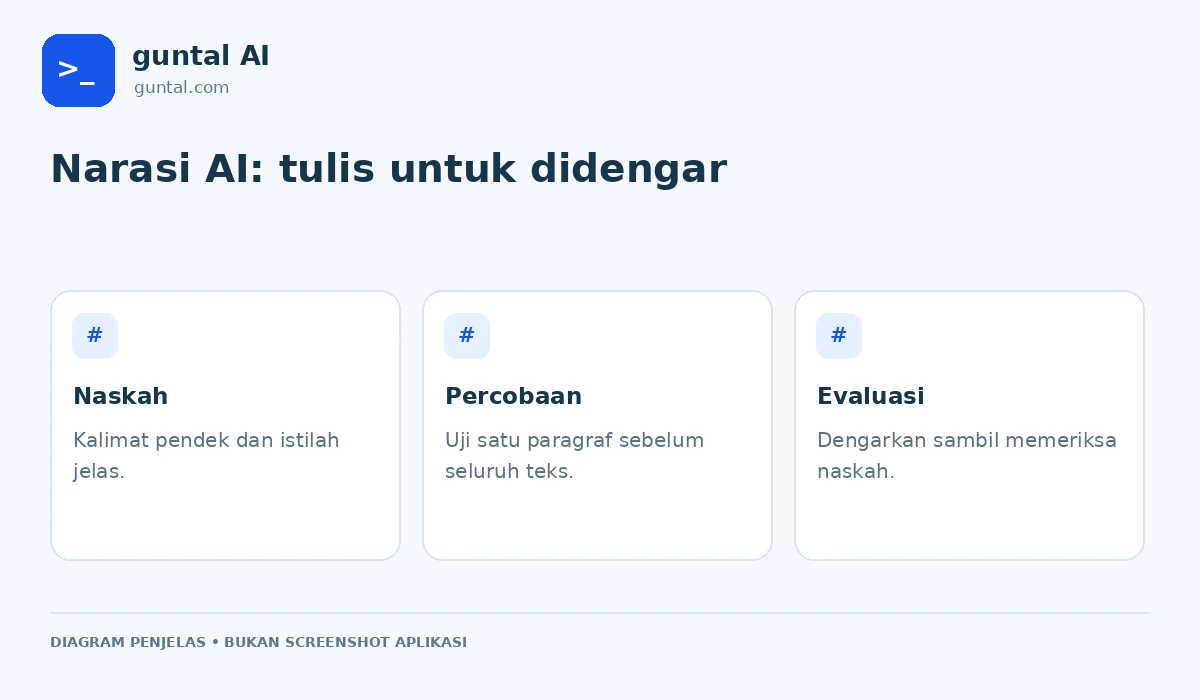
    Narasi AI: tulis untuk didengar. Naskah: Kalimat pendek dan istilah jelas.. Percobaan: Uji satu paragraf sebelum seluruh teks.. Evaluasi: Dengarkan sambil memeriksa naskah.
    Narasi AI: tulis untuk didengar — diagram penjelas Guntal AI; bukan screenshot aplikasi.

    # Trial A: satu paragraf panjang tanpa penyesuaian

    Pilih potongan pendek dari naskah milik sendiri. Buat versi A tanpa mengubah struktur, lalu dengarkan sambil membaca teks. Tandai bagian yang sulit dipahami, kata yang salah ucap, dan tempat yang membutuhkan jeda.

    Jangan menilai hanya dari kesan “suaranya bagus”. Ukur manfaat dengan pertanyaan sederhana: apakah instruksinya bisa diikuti tanpa membaca teks? Jika harus memutar ulang karena kalimat terlalu padat, catat bagian itu sebagai masalah naskah.

    # Pisahkan kesalahan pengucapan dari pilihan gaya

    Suara yang tidak sesuai suasana adalah persoalan gaya. Nama aplikasi yang keliru dibaca adalah persoalan pengucapan. Kalimat yang terlalu cepat selesai bisa berkaitan dengan teks atau pengaturan. Diagnosis terpisah membantu menentukan revisi berikutnya.

    Simpan berkas A agar ada pembanding. Hindari menghapus semua hasil awal, karena ingatan tentang kualitas suara mudah berubah setelah mendengarkan beberapa versi. Gunakan bagian yang sama saat membandingkan, bukan potongan berbeda yang memiliki kesulitan berbeda pula.

    # Trial B: rapikan teks untuk telinga

    Pecah kalimat panjang menjadi beberapa instruksi pendek. Ubah singkatan yang tidak jelas menjadi bentuk yang dimaksud. Untuk angka, tuliskan sesuai cara pembacaan yang diperlukan bila layanan tidak menafsirkannya dengan tepat. Jangan mengubah makna hanya demi suara yang terasa halus.

    Contoh awal: “Buka pengaturan, pilih folder, ubah nama, cek akses, lalu kirim.” Versi narasi dapat dipecah: “Buka pengaturan folder. Pilih nama yang ingin diubah. Setelah itu, periksa akses sebelum membagikan tautan.” Konteks sebenarnya tetap perlu dicocokkan dengan aplikasi.

    # Gunakan kontrol yang memang didukung

    Sebagian layanan menyediakan pengaturan kecepatan, jeda, atau pengucapan. Dukungan berbeda menurut suara dan model. Microsoft menjelaskan kontrol melalui panduan pengucapan SSML. Jangan menempelkan format markup ke alat yang tidak mendukungnya.

    Uji satu paragraf dahulu sebelum seluruh naskah. Jika versi B lebih jelas, catat perubahan yang membantu. Jika masih janggal, tinjau pilihan bahasa atau suara, lalu ubah satu unsur. Pendekatan ini memudahkan agan menemukan penyebab tanpa menghasilkan banyak audio yang sulit diseleksi.

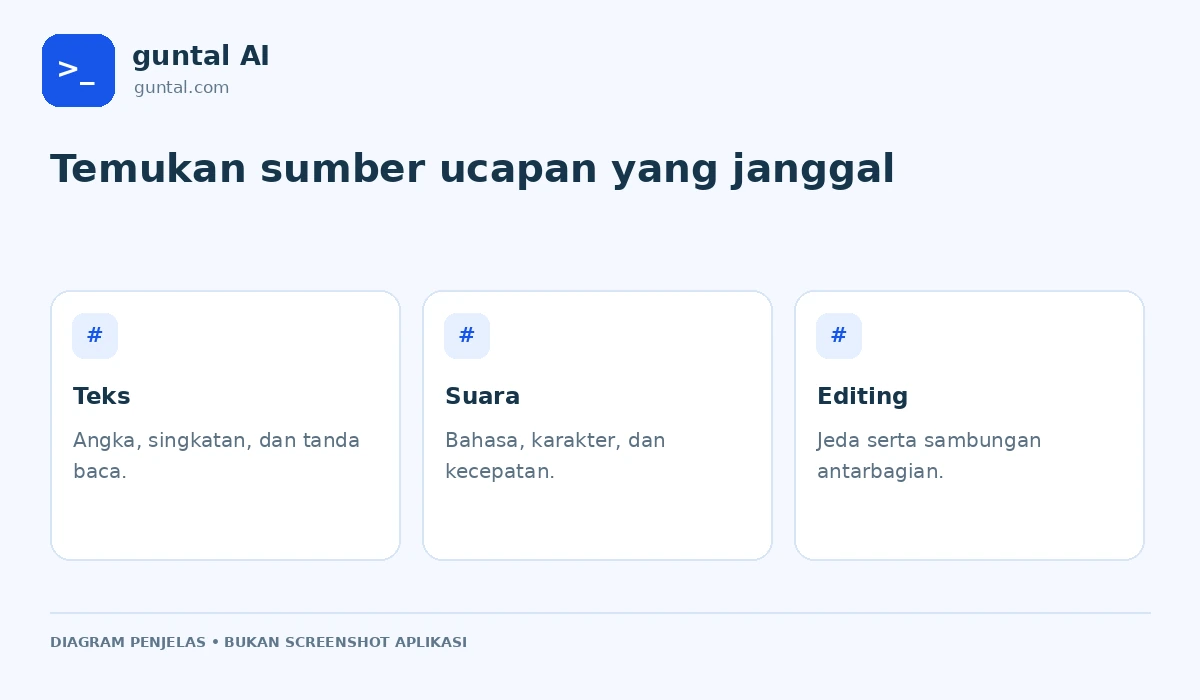
    Temukan sumber ucapan yang janggal. Teks: Angka, singkatan, dan tanda baca.. Suara: Bahasa, karakter, dan kecepatan.. Editing: Jeda serta sambungan antarbagian.
    Temukan sumber ucapan yang janggal — diagram penjelas Guntal AI; bukan screenshot aplikasi.

    # Selaraskan narasi dengan tindakan di layar

    Masukkan audio bersama video atau storyboard. Periksa apakah ucapan terlalu cepat dibanding tindakan. Penonton perlu melihat perubahan layar sebelum kalimat berikutnya membahas hal lain. Narasi yang terdengar natural sendirian belum tentu sesuai tempo tutorial.

    Jika perlu memotong, pilih jeda yang masuk akal. Jangan memotong terlalu dekat sampai akhir kata hilang. Simpan versi asli dan beri nama segmen agar revisi satu bagian tidak membuat seluruh proyek harus dibangun ulang.

    # Musik jangan menutupi penjelasan

    Gunakan musik sebagai pendukung, lalu dengarkan melalui speaker ponsel. Kalau kata-kata sulit dipahami, periksa keseimbangan volume dan kepadatan musik. Menaikkan semua suara bersamaan tidak otomatis memperbaiki kejelasan.

    Untuk memilih karakter musik, lihat panduan prompt musik latar. Yang dicari adalah kecocokan dengan pesan, bukan suara paling ramai yang tersedia dalam koleksi.

    # Periksa izin dan pertanyaan umum

    Pilih suara serta layanan yang boleh digunakan untuk kebutuhan proyek. Jangan menganggap kemampuan menghasilkan suara sebagai izin meniru orang tertentu. Untuk narasi biasa, suara bawaan yang sesuai bahasa sering lebih sederhana dikelola daripada mengejar identitas pihak lain.

    Catat naskah, pilihan suara, tanggal, dan pengaturan yang digunakan. Jika layanan berubah, bahan tersebut membantu menelusuri versi. Untuk proyek bersama, sertakan catatan pelafalan istilah yang penting supaya editor berikutnya tidak mengulang kesalahan yang sama.

    Sebelum terbit, putar hasil ekspor akhir sambil memeriksa subtitle. Pastikan istilah tidak berbeda antara teks dan suara. Jika ada klaim faktual, verifikasi isinya; suara yang terdengar meyakinkan tidak membuat informasi otomatis benar.

    # Apakah memperlambat suara selalu membantu?

    Tidak selalu. Kalimat yang terlalu padat tetap dapat membingungkan meskipun lebih lambat. Perbaiki struktur dan istilah sebelum mengandalkan pengaturan kecepatan.

    # Apakah tanda baca pasti menghasilkan jeda tertentu?

    Tidak. Penafsiran dapat berbeda antaralat. Gunakan tanda baca secara wajar, lalu dengarkan hasil dan gunakan kontrol khusus bila didukung.

    # Haruskah satu naskah dibuat sekaligus?

    Tidak wajib. Segmen pendek dapat memudahkan koreksi, tetapi pastikan karakter suara dan volumenya tetap selaras saat disambungkan.

    Beri nama versi berdasarkan perubahan naskah, misalnya kalimat-pendek atau istilah-diperjelas. Simpan teks bersama hasil audionya supaya agan tahu materi mana yang menghasilkan versi tertentu. Saat meminta penilaian, jangan hanya bertanya apakah suaranya enak. Tanyakan kata apa yang sulit dipahami dan bagian mana yang terasa terlalu cepat. Masukan yang menunjuk potongan spesifik lebih mudah ditindaklanjuti daripada penilaian umum, terutama ketika perbedaannya berasal dari susunan kalimat, bukan pilihan karakter suara.

    Ulangi pemeriksaan ini setelah setiap revisi besar proyek.

    # Kesimpulan

    Gan, narasi AI yang lebih enak didengar dimulai dari teks yang ditulis untuk telinga. Kenali kalimat padat, singkatan, dan angka yang berpotensi salah ucap. Bandingkan versi mentah dengan versi yang lebih jelas memakai potongan sama. Gunakan pengaturan suara sesuai dukungan layanan, lalu selaraskan dengan tindakan di layar. Periksa sambungan, musik, subtitle, dan isi faktual sebelum mengekspor. Simpan naskah serta konfigurasi agar revisi mudah dilacak. Dengan begitu, trial-error menghasilkan keputusan yang bisa dijelaskan, bukan sekadar berganti suara berkali-kali sambil berharap semua masalah pengucapan hilang sendiri.

    Disusun untuk Guntal AI. Kasus latihan merupakan simulasi editorial, bukan klaim pengujian langsung. Ilustrasi dibuat untuk penjelasan; fitur aplikasi dapat berubah.
  • Karakter Video AI Berubah Wajah? Bedah Penyebabnya, Gan

    Karakter Video AI Berubah Wajah? Bedah Penyebabnya, Gan

    Thumbnail Guntal AI: karakter konsisten video ai
    Ilustrasi AI untuk Guntal AI.

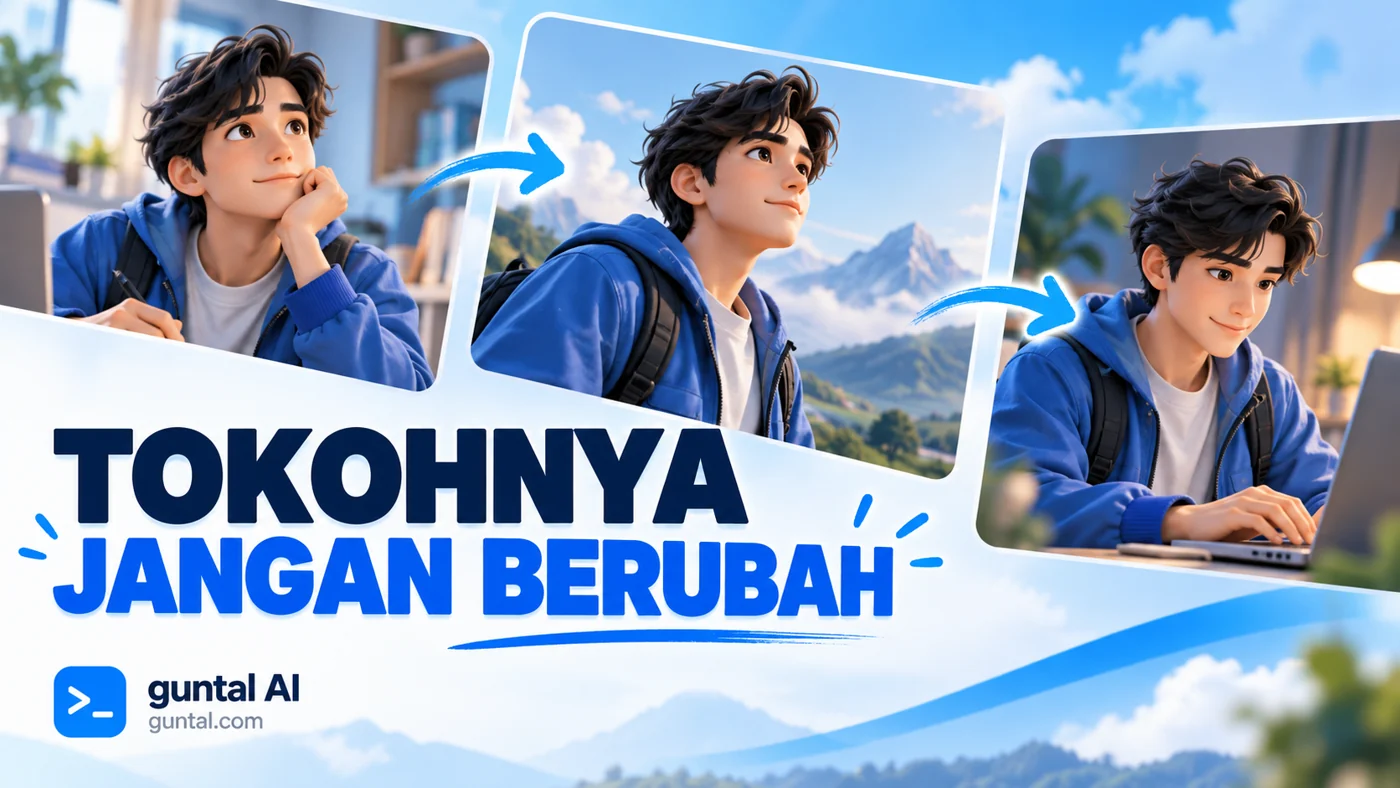
    Gan, karakter video AI berubah wajah di tengah klip memang bikin kesel. Frame awal sudah cocok, tetapi beberapa detik kemudian rambut, pakaian, atau bentuk tubuh ikut bergeser. Menambahkan kalimat “wajah harus sama” berulang-ulang belum tentu menyelesaikan sumber masalahnya.

    Artikel ini memakai kasus simulasi produksi tokoh dewasa berjaket biru yang berjalan di taman. Percobaan yang dibahas adalah rancangan perbandingan untuk agan lakukan sendiri. Tidak ada klaim bahwa satu model sudah diuji dan menghasilkan tingkat konsistensi tertentu.

    # Pisahkan perubahan identitas dari perubahan adegan

    Mulai dengan mencatat apa yang benar-benar berubah. Wajah yang berbeda adalah masalah identitas. Cahaya yang lebih hangat belum tentu mengubah identitas. Pakaian yang berganti dapat mengganggu kontinuitas meskipun wajah masih serupa. Jangan mencampur semuanya dalam satu catatan “hasilnya beda”.

    Pakai daftar ciri wajib: bentuk rambut, proporsi wajah, warna pakaian, dan properti utama. Lalu tentukan mana yang boleh bervariasi, seperti ekspresi ringan atau arah pandang. Tanpa daftar itu, penilaian mudah berubah setiap kali muncul hasil yang menarik.

    # Periksa bahan acuan

    Referensi dengan wajah kecil, tertutup, atau berlatar ramai dapat menyulitkan perencanaan. Untuk latihan, pilih bahan yang jelas dan berhak agan gunakan. Jangan menyamakan fungsi referensi gaya dengan pengunci identitas; kemampuan tiap alat dapat berbeda.

    Persiapan acuan berkaitan dengan alur video AI dari foto. Bahan yang rapi membantu, tetapi tetap perlu diperiksa sepanjang klip, bukan hanya pada gambar awal.

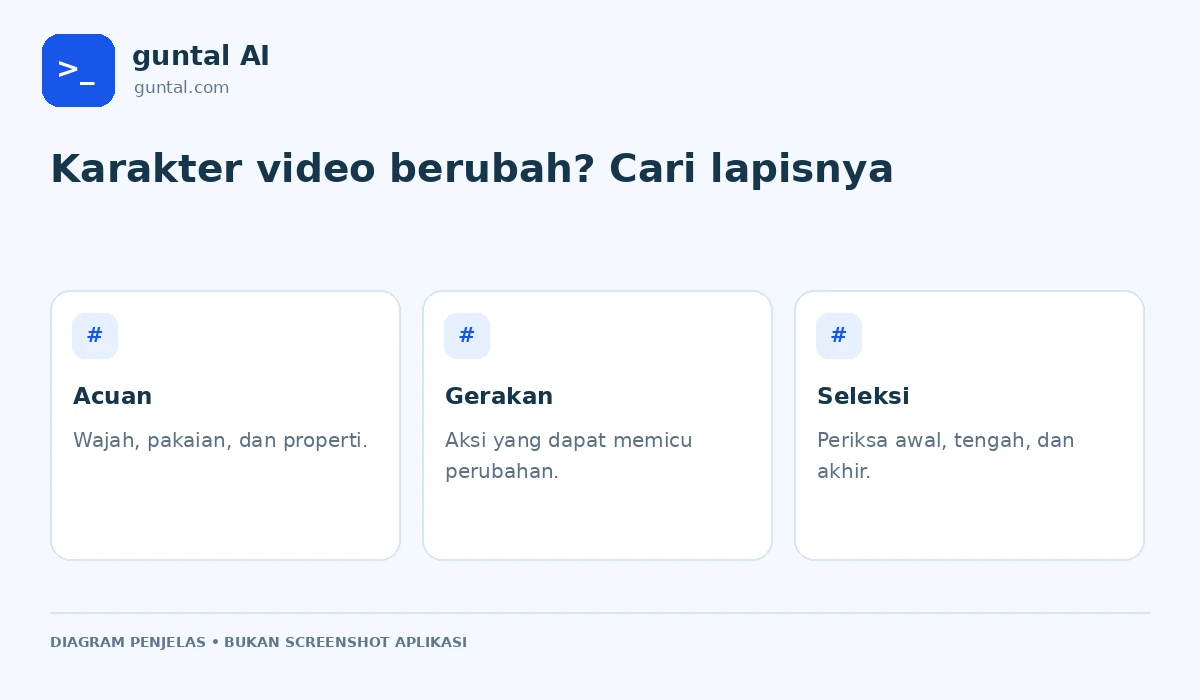
    Karakter video berubah? Cari lapisnya. Acuan: Wajah, pakaian, dan properti.. Gerakan: Aksi yang dapat memicu perubahan.. Seleksi: Periksa awal, tengah, dan akhir.
    Karakter video berubah? Cari lapisnya — diagram penjelas Guntal AI; bukan screenshot aplikasi.

    # Trial A: banyak aksi dalam satu permintaan

    Brief pembanding A meminta tokoh berjalan, menoleh, melompat, membuka tas, lalu berlari melewati kamera. Semua aksi itu dapat membuat penilaian sulit karena banyak bagian berubah bersamaan. Jika hasil bermasalah, agan belum tahu aksi mana yang paling berpengaruh.

    Untuk menilai, lihat awal, tengah, dan akhir. Catat saat wajah atau pakaian mulai berubah. Jika ada transisi yang mendadak, tandai pula. Catatan waktu yang konkret lebih membantu daripada menambah kata “konsisten” di seluruh prompt.

    # Temuan yang perlu dicari, bukan diasumsikan

    Apakah perubahan muncul ketika wajah berputar? Apakah tas menutupi badan? Apakah kamera terlalu dekat? Pertanyaan ini membantu membaca hasil percobaan nyata. Jangan menyimpulkan penyebab sebelum membandingkan, karena model serta masukan berbeda dapat menghasilkan masalah yang berbeda.

    Simpan versi A sebagai pembanding, bukan bahan final otomatis. Jika hanya sebagian kecil yang layak, beri label pada bagian itu. Pemisahan hasil terpilih dan percobaan gagal membantu mencegah penggunaan klip yang belum diperiksa saat editing terburu-buru.

    # Trial B: satu aksi dan kamera lebih sederhana

    Brief pembanding B mempertahankan acuan, pakaian, dan lokasi, tetapi meminta satu aksi: berjalan pelan ke depan. Kamera memakai satu sudut dengan jarak sedang. Tujuannya mengurangi variabel agar agan dapat menilai apakah perubahan identitas masih muncul.

    Contoh prompt: “Gunakan tokoh acuan berjaket biru dan tas krem. Ia berjalan pelan di jalur taman. Kamera mengikuti dari depan kanan pada jarak sedang. Pertahankan ciri wajah, rambut, dan pakaian, satu adegan tanpa tambahan tokoh.” Ini arahan kreatif, bukan jaminan identitas terkunci.

    # Bandingkan dengan kriteria yang sama

    Jika B lebih stabil, catat perbedaan yang terlihat. Jika tetap berubah, tinjau gambar acuan atau kemampuan fitur referensi. Jangan menganggap penambahan panjang prompt selalu menjadi langkah berikutnya; terkadang yang perlu diubah justru bahan atau rancangan gerak.

    Untuk pilihan frame dan referensi, lihat dokumentasi pembuatan video Flow. Gunakan hanya fitur yang tersedia pada akun dan model yang dipakai, lalu catat pengaturannya secara jujur.

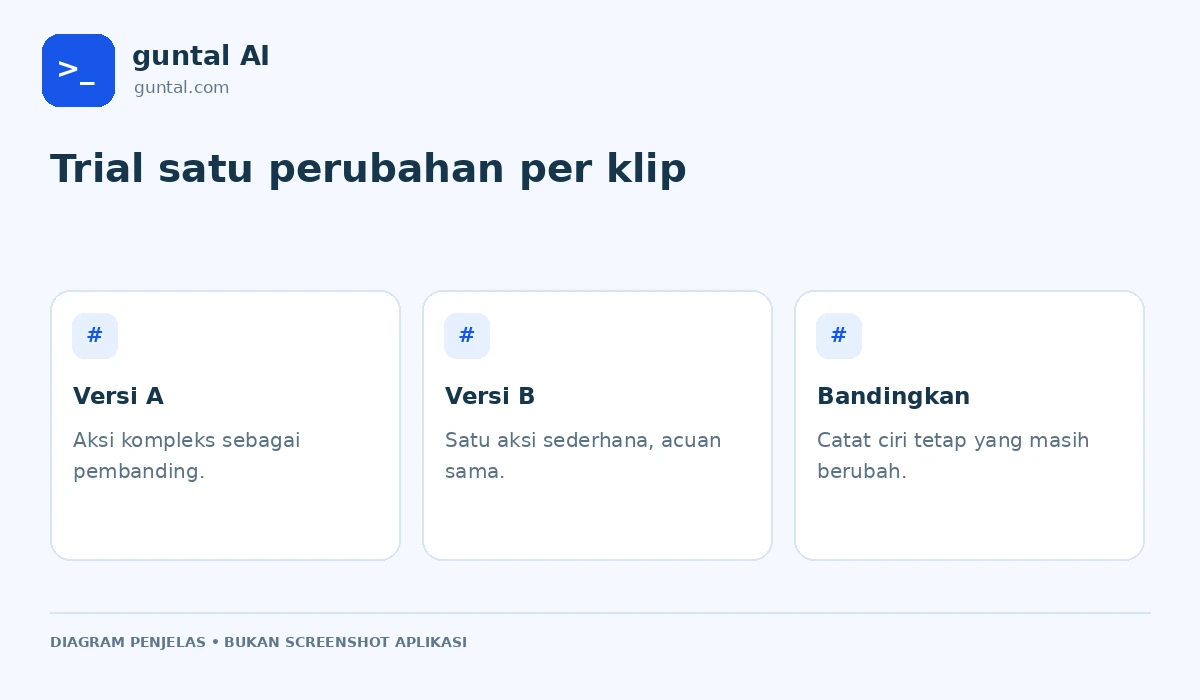
    Trial satu perubahan per klip. Versi A: Aksi kompleks sebagai pembanding.. Versi B: Satu aksi sederhana, acuan sama.. Bandingkan: Catat ciri tetap yang masih berubah.
    Trial satu perubahan per klip — diagram penjelas Guntal AI; bukan screenshot aplikasi.

    # Seleksi klip sebelum mengejar adegan panjang

    Putar hasil pada kecepatan normal, kemudian periksa bagian yang mencurigakan lebih teliti. Penonton melihat gerakan, bukan koleksi frame terbaik. Klip yang memiliki satu gambar bagus belum tentu layak jika bentuk objek berubah pada bagian lainnya.

    Jika perlu beberapa adegan, buat catatan keadaan akhir dan awal. Arah gerak, posisi kamera, serta cahaya harus cukup selaras. Jangan menggunakan klip berikutnya sebagai acuan baru tanpa membandingkannya dengan identitas utama, karena perubahan kecil dapat menumpuk.

    # Jangan tutupi semua masalah dengan transisi

    Transisi dapat mendukung cerita, tetapi bukan perbaikan untuk wajah yang tiba-tiba berbeda. Pilih titik potong yang masuk akal, sederhanakan adegan, atau buat ulang bagian yang bermasalah. Hindari menghabiskan waktu pada efek sebelum bahan dasarnya cukup layak.

    Prinsip perencanaan kamera dapat dipelajari pada panduan prompt video AI. Semakin jelas tujuan pengambilan, semakin mudah agan memutuskan apakah gerakan tertentu membantu atau malah menambah risiko perubahan.

    # Simpan temuan dan pertanyaan umum

    Catat prompt, referensi, model, serta masalah yang terlihat. Gunakan nama berkas yang menjelaskan adegan dan versi. Hindari folder berisi banyak klip bernama “bagus” tanpa informasi apakah sudah dinilai dari awal sampai akhir.

    Jika berbagi bahan dengan editor lain, sertakan ciri wajib dan daftar klip terpilih. Ini membantu mereka memahami bagian yang tidak boleh dipakai. Penjelasan singkat tentang kontinuitas lebih berguna daripada meminta mereka menebak mana tokoh yang dianggap benar.

    Untuk latihan berikutnya, naikkan kompleksitas sedikit demi sedikit. Tambahkan satu gerakan baru setelah versi sederhana cukup sesuai. Dengan cara itu, catatan trial-error menjadi pengetahuan proyek yang dapat dipakai ulang, bukan sekadar riwayat banyak generasi.

    # Apakah referensi pasti mempertahankan wajah?

    Tidak. Referensi membantu mengarahkan hasil sesuai kemampuan alat. Tetap lakukan seleksi dan pahami bahwa konsistensi dapat berbeda antarjenis gerakan.

    # Apakah prompt negatif wajib?

    Tidak semua layanan memiliki kontrol yang sama. Ikuti dokumentasi model dan gunakan batasan yang relevan, bukan menyalin daftar panjang tanpa memahami fungsinya.

    # Lebih baik membuat banyak variasi sekaligus?

    Hanya jika ada tujuan perbandingan dan kapasitas meninjaunya. Sedikit variasi dengan satu perubahan jelas sering lebih mudah dievaluasi.

    Pilih satu frame pembanding yang menampilkan ciri utama dengan jelas. Jangan menilai wajah dari frame yang sengaja kabur akibat gerak, lalu menyimpulkan identitas pasti berubah. Periksa beberapa titik pada klip dan bedakan perubahan pencahayaan dari perubahan bentuk. Kalau masalah hanya muncul saat kepala berputar tajam, catat gerakan itu sebagai kandidat penyebab untuk percobaan berikutnya. Catatan ini membantu menyederhanakan permintaan tanpa membuang seluruh gagasan adegan.

    # Kesimpulan

    Gan, karakter video AI yang berubah perlu ditangani lewat diagnosis, bukan sekadar pengulangan perintah. Pisahkan identitas, pakaian, dan perubahan adegan, lalu siapkan acuan yang jelas. Bandingkan aksi kompleks dengan satu aksi sederhana memakai kriteria yang sama. Periksa klip sepanjang durasinya dan catat kapan perubahan muncul. Gunakan fitur referensi sesuai dukungan alat, serta pilih bahan sebelum menambah efek. Simpan temuan agar percobaan berikutnya lebih terarah. Pendekatan ini tidak menjamin hasil identik, tetapi membantu agan mengambil keputusan produksi yang lebih masuk akal dan mengurangi pengulangan tanpa tujuan.

    Disusun untuk Guntal AI. Kasus latihan merupakan simulasi editorial, bukan klaim pengujian langsung. Ilustrasi dibuat untuk penjelasan; fitur aplikasi dapat berubah.
  • Ubah Ukuran Gambar Tanpa Wajah Melar dan Judul Terpotong

    Ubah Ukuran Gambar Tanpa Wajah Melar dan Judul Terpotong

    Thumbnail Guntal AI: ubah ukuran gambar tanpa terpotong
    Ilustrasi AI untuk Guntal AI.

    Gan, pernah mengubah ukuran gambar lalu wajah jadi melebar atau judul thumbnail kepotong? Biasanya masalahnya bukan file rusak. Kita sering mencampur tiga pekerjaan berbeda: mengubah dimensi, memotong gambar, dan mengubah ukuran kanvas. Hasilnya tentu berbeda meskipun semuanya terasa seperti “resize”.

    Kita bedah lewat kasus simulasi ilustrasi horizontal yang ingin dipakai untuk blog dan video vertikal. Percobaan dalam artikel adalah rancangan latihan yang bisa agan ulangi. Tidak ada klaim bahwa pengaturan tertentu sudah diuji pada semua editor atau pasti menjaga setiap detail.

    # Kasusnya: satu gambar dipaksa mengisi semua format

    Bayangkan ilustrasi meja kerja dengan laptop di kanan dan judul di kiri. Pada format horizontal, komposisinya pas. Ketika dimasukkan ke bingkai vertikal dan diperbesar sampai penuh, bagian judul atau laptop bisa keluar dari area tampilan.

    Temuan awal yang perlu dicari adalah perbedaan rasio. Jika bentuk bingkai berubah, tidak semua isi bisa tetap terlihat pada ukuran yang sama. Agan perlu memilih: memberi ruang tambahan, menyusun ulang elemen, atau menerima pemotongan yang memang direncanakan.

    # Bedakan dimensi, rasio, dan kanvas

    Dimensi menyatakan lebar serta tinggi gambar. Rasio menjelaskan perbandingan keduanya. Kanvas adalah bidang tempat elemen disusun. Mengubah satu istilah tidak otomatis melakukan pekerjaan yang sama dengan istilah lain. Pemahaman ini membantu membaca fungsi tombol editor tanpa menghafal semua nama menu.

    Untuk merancang visual dari awal, lihat panduan prompt gambar AI. Jika tujuan akhirnya sudah diketahui, ruang kosong dan posisi subjek dapat direncanakan sebelum ilustrasi dibuat.

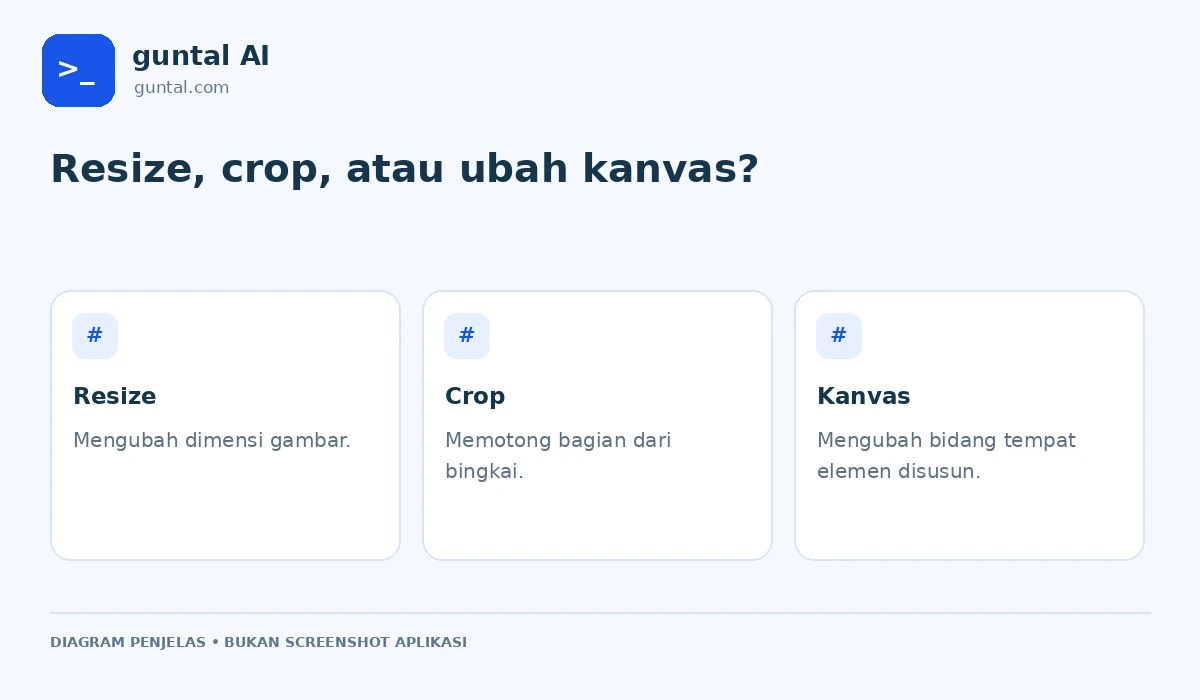
    Resize, crop, atau ubah kanvas?. Resize: Mengubah dimensi gambar.. Crop: Memotong bagian dari bingkai.. Kanvas: Mengubah bidang tempat elemen disusun.
    Resize, crop, atau ubah kanvas? — diagram penjelas Guntal AI; bukan screenshot aplikasi.

    # Trial A: tarik sisi gambar sampai memenuhi bingkai

    Gunakan salinan gambar latihan, lalu ubah lebar atau tingginya secara tidak proporsional jika editor mendukung. Perhatikan benda yang bentuknya mudah dikenali. Lingkaran dapat menjadi oval, laptop terasa melebar, dan wajah terlihat tidak wajar.

    Latihan ini bukan anjuran merusak gambar final. Tujuannya mengenali tanda distorsi. Jika agan hanya melihat ukuran file, perubahan bentuk bisa terlewat. Periksa subjek, tulisan, serta benda geometris yang membantu membandingkan proporsi sebelum dan sesudah.

    # Catat masalah yang berbeda dari keburaman

    Distorsi bentuk tidak sama dengan gambar kurang tajam. Gambar dapat tetap tajam tetapi proporsinya salah. Sebaliknya, proporsi dapat benar tetapi sumbernya terlalu kecil untuk ukuran tampilan baru. Diagnosis yang berbeda memerlukan tindakan yang berbeda pula.

    Jika sumber terlalu kecil, menariknya lebih besar tidak otomatis menambah detail asli. Pertimbangkan memakai sumber yang lebih sesuai atau merancang ulang komposisi. Jangan menjanjikan “tanpa kehilangan kualitas” untuk setiap perubahan ukuran dan setiap berkas.

    # Trial B: pertahankan proporsi dan pilih cara penyesuaian

    Pertahankan perbandingan lebar-tinggi saat memperkecil atau memperbesar. Setelah itu, tentukan apakah gambar akan masuk seluruhnya ke kanvas atau mengisi kanvas dengan sebagian isi terpotong. Dua pilihan ini memiliki tujuan yang berbeda.

    • Masuk seluruhnya: isi lebih terjaga, tetapi mungkin ada ruang kosong.
    • Mengisi bingkai: tampilan penuh, tetapi sebagian sisi dapat terpotong.
    • Susun ulang: elemen terpisah dipindahkan agar sesuai format baru.
    • Tambah bidang: gunakan latar sederhana bila ruang kosong memang diperlukan.

    Untuk kontrol pada Canva, periksa panduan resize dan crop resmi. Ketersediaan pengubahan desain serta elemen dapat berbeda menurut akun dan jenis bahan. Prinsip utamanya tetap sama: periksa apakah agan mengubah proporsi, posisi, atau bidang.

    # Tentukan titik fokus sebelum memotong

    Jika pemotongan diperlukan, pilih bagian yang wajib terlihat. Pada tutorial produk, mungkin seluruh objek lebih penting daripada dekorasi. Pada thumbnail, pesan utama dan subjek harus tetap terbaca. Jangan memilih titik potong hanya berdasarkan bagian yang kebetulan berada di tengah.

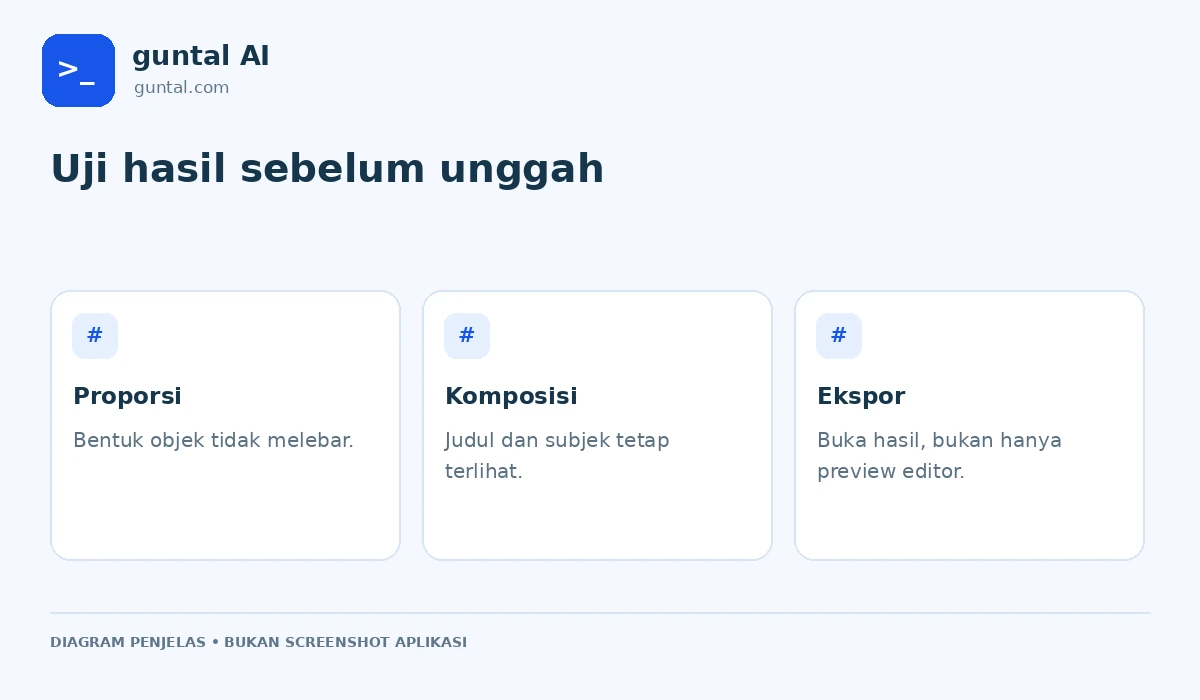
    Uji hasil sebelum unggah. Proporsi: Bentuk objek tidak melebar.. Komposisi: Judul dan subjek tetap terlihat.. Ekspor: Buka hasil, bukan hanya preview editor.
    Uji hasil sebelum unggah — diagram penjelas Guntal AI; bukan screenshot aplikasi.

    # Uji gambar pada ukuran tampilan sebenarnya

    Perkecil hasil mendekati ukuran yang akan dilihat pembaca ponsel. Periksa tulisan, tepi subjek, dan jarak logo dari bingkai. Gambar yang terlihat bagus pada layar besar dapat kehilangan pesan saat ditampilkan sebagai kartu artikel kecil.

    Buat dua versi dengan perubahan yang dapat dibandingkan. Contohnya, versi pertama menampilkan seluruh ilustrasi dengan bidang tambahan, versi kedua memakai crop yang lebih dekat. Nilai berdasarkan pesan artikel, bukan sekadar pilihan yang paling memenuhi layar.

    # Simpan bahan yang masih dapat diedit

    Jika judul dan logo berada pada layer terpisah, penyesuaian berikutnya lebih mudah. Bila semua sudah menyatu dalam satu gambar, pilihan pemindahan lebih terbatas. Karena itu, simpan proyek desain selain berkas ekspor yang akan diunggah.

    Untuk menyiapkan gambar artikel, baca alur gambar AI untuk blog. Nama berkas, alt text, dan kompresi tetap perlu diperiksa setelah komposisi sesuai; resize bukan tahap terakhir dari persiapan visual.

    # Catat hasil latihan dan pertanyaan umum

    Gunakan catatan berisi sumber, format tujuan, pilihan penyesuaian, serta bagian yang terpotong. Ini membantu ketika agan menyiapkan banyak aset dari materi yang sama. Tidak perlu mencoba seluruh format jika kebutuhan proyek hanya dua orientasi.

    Sebelum mengunggah, buka berkas ekspor, bukan hanya preview editor. Periksa apakah ukuran dan komposisinya sesuai. Jika tampilannya berbeda, telusuri pengaturan ekspor atau ukuran halaman yang dipilih. Simpan sumber agar percobaan tidak bergantung pada file hasil kompresi berulang.

    # Apakah mengganti ekstensi membuat gambar lebih besar?

    Tidak. Mengganti nama ekstensi bukan cara mengubah dimensi atau menambah detail. Gunakan fungsi ekspor yang benar dan periksa berkas hasilnya.

    # Apakah semua foto bisa jadi vertikal tanpa crop?

    Bisa ditempatkan pada kanvas vertikal dengan ruang tambahan, tetapi tidak selalu bisa memenuhi seluruh bidang tanpa pemotongan atau perubahan komposisi.

    # Bagaimana kalau judul sudah menyatu dengan gambar?

    Pilih pemotongan yang menjaga judul atau gunakan bahan desain asli. Untuk pekerjaan berikutnya, simpan teks sebagai elemen yang masih dapat dipindahkan.

    Periksa juga jarak logo dari tepi pada setiap versi. Logo yang nyaman di gambar horizontal dapat terlalu dekat batas setelah penyesuaian vertikal. Buat salinan terpisah untuk setiap tujuan agar perubahan satu format tidak menimpa sumber utama. Saat meminta masukan, sebutkan ukuran penayangan yang dituju. Komentar “terlalu kecil” menjadi lebih berguna jika penguji menjelaskan bahwa label sulit terbaca di layar ponsel atau pada kartu artikel.

    # Kesimpulan

    Gan, mengubah ukuran gambar bukan sekadar menarik sisi sampai bingkai penuh. Bedakan dimensi, rasio, dan kanvas, lalu tentukan apa yang harus dipertahankan. Gunakan salinan untuk mengenali distorsi, kemudian bandingkan penempatan penuh, crop, atau penyusunan ulang. Uji hasil pada ukuran ponsel dan buka berkas ekspor sebelum mengunggah. Simpan proyek yang bisa diedit supaya judul serta logo mudah disesuaikan. Dengan kebiasaan tersebut, agan lebih cepat menemukan penyebab gambar melebar atau terpotong, tanpa mengira semua masalah bisa diselesaikan oleh satu tombol resize yang sama.

    Disusun untuk Guntal AI. Kasus latihan merupakan simulasi editorial, bukan klaim pengujian langsung. Ilustrasi dibuat untuk penjelasan; fitur aplikasi dapat berubah.

  • Ide Konten YouTube dengan AI: Dari Mentok Jadi Terarah

    Ide Konten YouTube dengan AI: Dari Mentok Jadi Terarah

    Thumbnail Guntal AI: ide konten youtube dengan ai
    Ilustrasi AI untuk Guntal AI.

    Gan, pernah minta ide konten YouTube dengan AI, lalu dapat daftar yang kelihatannya bagus tetapi nggak ada yang bisa direkam? Ada saran bikin studio, mewawancarai banyak orang, sampai bepergian jauh. Padahal modal yang tersedia cuma ponsel dan meja kerja. Di sini kita bedah cara menyaring ide supaya berhenti jadi daftar angan-angan.

    Kasus berikut adalah simulasi kerja kreator, bukan laporan hasil pengujian aplikasi tertentu. Kita memakai satu kanal tutorial pemula, waktu produksi terbatas, dan peralatan sederhana. Percobaan A serta B menunjukkan bentuk instruksi yang bisa agan bandingkan sendiri; hasil nyata tetap perlu dicatat setelah dicoba.

    # Kasusnya: ide banyak, yang bisa direkam sedikit

    Bayangkan agan ingin membuat video tentang meja kerja kecil. Permintaan awalnya hanya “kasih ide video produktivitas”. Jawaban bisa melebar ke kebiasaan pagi, manajemen tim, sampai peralatan mahal. Topiknya masih berhubungan, tetapi belum tentu cocok dengan kondisi produksi.

    Masalah pertama yang perlu diperiksa bukan kreativitas model, melainkan batas tugas. Apakah penonton sudah ditentukan? Apakah alat dan lokasi disebut? Apakah idenya untuk video panjang atau pendek? Tanpa informasi itu, agan dan AI bisa membayangkan proyek yang berbeda.

    # Catat modal yang benar-benar tersedia

    Tulis alat, lokasi, waktu, dan kemampuan yang sudah ada. Contoh latihan: satu ponsel, satu meja, cahaya jendela, dan rekaman dilakukan sendiri. Ini bukan merendahkan produksi. Justru batas yang jelas membantu memilih ide yang dapat diwujudkan sebelum membeli perlengkapan tambahan.

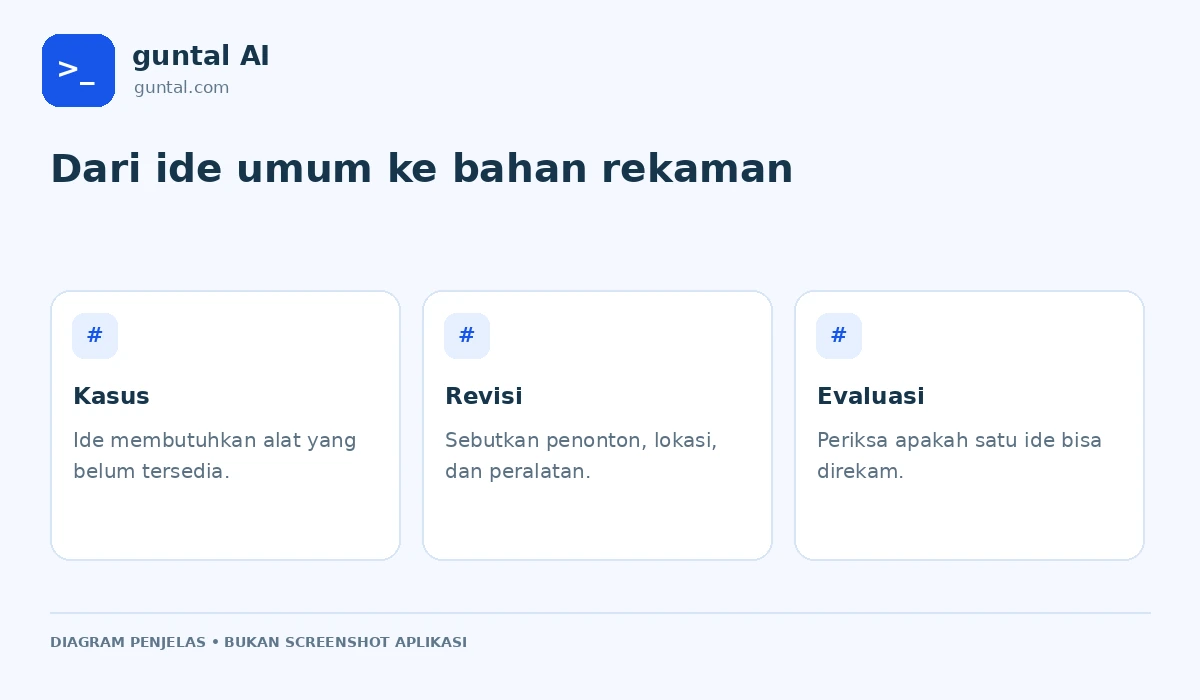
    Dari ide umum ke bahan rekaman. Kasus: Ide membutuhkan alat yang belum tersedia.. Revisi: Sebutkan penonton, lokasi, dan peralatan.. Evaluasi: Periksa apakah satu ide bisa direkam.
    Dari ide umum ke bahan rekaman — diagram penjelas Guntal AI; bukan screenshot aplikasi.

    # Trial A: permintaan umum tanpa kriteria

    Prompt pembanding A berbunyi: “Buat sepuluh ide konten produktivitas yang menarik.” Gunakan versi ini sebagai titik awal, kemudian periksa daftar yang muncul. Jangan langsung menganggap semua ide buruk. Tandai mana yang membutuhkan lokasi, orang, atau alat di luar kemampuan agan.

    Lembar evaluasinya sederhana: bisa direkam sendiri atau tidak, masalah penonton jelas atau tidak, dan kebutuhan bahannya tersedia atau tidak. Agan tidak perlu memberi skor yang terkesan ilmiah. Tanda cocok, perlu penyesuaian, dan belum layak sudah cukup untuk menemukan hambatan.

    # Temuan yang perlu dicari

    Jika banyak ide harus dibongkar ulang, berarti proses pemilihan belum diarahkan oleh batas produksi. Ini adalah cara membaca hasil percobaan, bukan klaim bahwa model selalu gagal. Lihat bagian mana yang melenceng lalu perbaiki instruksi berdasarkan catatan, bukan sekadar bilang “kurang menarik”.

    Kerangka dasarnya ada di panduan menulis prompt AI. Di artikel ini kita menerapkannya pada pemilihan ide, sehingga hasil akhirnya berupa keputusan produksi, bukan hanya kumpulan judul.

    # Trial B: batasi penonton, alat, dan hasil

    Prompt pembanding B: “Buat lima ide video untuk pekerja rumahan pemula yang memiliki meja kecil. Semua harus bisa direkam sendiri dengan ponsel di kamar. Tampilkan masalah penonton, solusi yang diperlihatkan, tiga bahan rekaman, dan hal yang perlu disiapkan. Hindari janji kesehatan atau penghasilan.”

    Perhatikan bahwa jumlah ide diperkecil dan bentuk jawabannya diperjelas. Agan tidak meminta AI memastikan ide akan ramai. Yang diminta adalah bahan yang dapat dinilai. Sesudahnya, pilih satu ide lalu coba buat daftar pengambilan gambar secara nyata.

    Contoh rancangan: kabel sulit dibedakan, solusi berupa pengelompokan sederhana, dan rekaman memperlihatkan kondisi sebelum, proses, serta sesudah. Detail seperti ini memberi pijakan untuk produksi. Kalau solusi membutuhkan barang yang belum ada, ubah bahan atau pilih ide lain.

    # Bandingkan hasil dengan aturan yang sama

    Gunakan kriteria dari percobaan A saat menilai B. Jangan mengubah ukuran keberhasilan di tengah jalan. Jika B lebih mudah diwujudkan tetapi bahasanya kurang menarik, catat sebagai masalah penyajian berikutnya, bukan alasan membuang seluruh idenya.

    Lembar trial ide konten. Prompt A: Permintaan umum sebagai pembanding.. Prompt B: Brief dengan batas dan format hasil.. Catatan: Nilai relevansi dan kelayakan dengan aturan sama.
    Lembar trial ide konten — diagram penjelas Guntal AI; bukan screenshot aplikasi.

    # Saring ide berdasarkan manfaat dan bukti visual

    Untuk tutorial, tanya apa yang akan benar-benar dilihat penonton. Ide “kerja lebih nyaman” terlalu luas jika tidak ada tindakan yang diperlihatkan. Ide “mengelompokkan kabel berdasarkan perangkat” lebih mudah diterjemahkan menjadi gambar, langkah, dan hasil yang bisa diamati.

    Bedakan manfaat yang bisa ditunjukkan dari klaim yang memerlukan bukti lain. Agan dapat memperlihatkan kabel lebih mudah ditemukan dalam contoh tertentu. Namun, jangan mengubahnya menjadi janji bahwa semua penonton pasti lebih produktif atau bebas masalah tertentu.

    # Hindari judul yang mendahului isi

    Jangan membuat judul bombastis lalu memaksa video mengejar janji itu. Susun isi yang bisa direkam, baru pilih judul yang mewakilinya. AI boleh membantu variasi kalimat, tetapi keputusan akhir perlu mengikuti materi yang sungguh ada dalam video.

    Untuk prinsip materi yang membantu pembaca, lihat panduan konten yang mengutamakan pengguna. Fokus kita tetap kebutuhan penonton, bukan jumlah keluaran AI yang berhasil dikumpulkan dalam satu sesi.

    # Bawa satu ide ke produksi dan jawab kebingungan umum

    Pilih satu ide yang paling sedikit hambatannya. Buat kerangka pembuka, tindakan utama, dan penutup. Lakukan percobaan merekam satu bagian. Kalau ternyata objek sulit terlihat atau langkah terlalu panjang, perbaiki sebelum mengisi jadwal dengan banyak video serupa.

    Masukkan pilihan ke kalender konten bersama status dan bahan yang belum tersedia. Catat alasan memilih atau menunda. Dengan begitu, daftar ide menjadi alat kerja, bukan dokumen panjang yang dibuka lagi hanya saat kehabisan topik.

    Setelah video selesai, bandingkan perkiraan kebutuhan dengan kenyataan. Apakah satu sesi cukup? Apakah harus merekam ulang? Catatan itu dapat dimasukkan sebagai konteks pada permintaan berikutnya. Ini bentuk trial-error yang berguna karena bahan perbaikannya berasal dari pekerjaan agan sendiri.

    # Apakah AI bisa memastikan ide bakal ramai?

    Tidak. Usulan ide bukan bukti permintaan atau jaminan penonton. Periksa respons audiens serta data yang benar-benar tersedia, lalu gunakan hasilnya sebagai masukan editorial.

    # Kalau semua ide terasa mirip, harus bagaimana?

    Ganti masalah penonton atau bentuk demonstrasi, bukan hanya kata pada judul. Minta perbedaan yang bisa ditunjukkan dalam isi video.

    # Perlu meminta puluhan ide sekaligus?

    Tidak wajib. Sedikit ide dengan kebutuhan produksi jelas sering lebih mudah ditindaklanjuti. Tambahkan jumlah setelah proses seleksinya sudah membantu.

    Simpan juga alasan menolak sebuah ide. Misalnya, topik membutuhkan lokasi yang belum tersedia atau contoh layar yang belum bisa ditunjukkan. Catatan penolakan bukan berarti idenya buruk; agan sedang menyelaraskan produksi dengan kemampuan yang ada.

    # Kesimpulan

    Gan, ide konten YouTube dari AI baru berguna kalau bisa diterjemahkan menjadi pekerjaan nyata. Mulai dengan batas penonton, alat, lokasi, dan waktu. Bandingkan prompt umum dengan brief yang meminta masalah, solusi, serta bahan rekaman. Nilai keduanya memakai kriteria yang sama, lalu bawa satu ide ke percobaan produksi. Jangan menganggap judul menarik sebagai bukti isi sudah siap atau topik pasti ramai. Simpan temuan dari proses merekam agar permintaan berikutnya lebih sesuai kondisi. Dengan cara ini, AI membantu membuka pilihan, sementara agan tetap memegang keputusan tentang apa yang layak dibuat dan dibagikan.

    Disusun untuk Guntal AI. Kasus latihan merupakan simulasi editorial, bukan klaim pengujian langsung. Ilustrasi dibuat untuk penjelasan; fitur aplikasi dapat berubah.