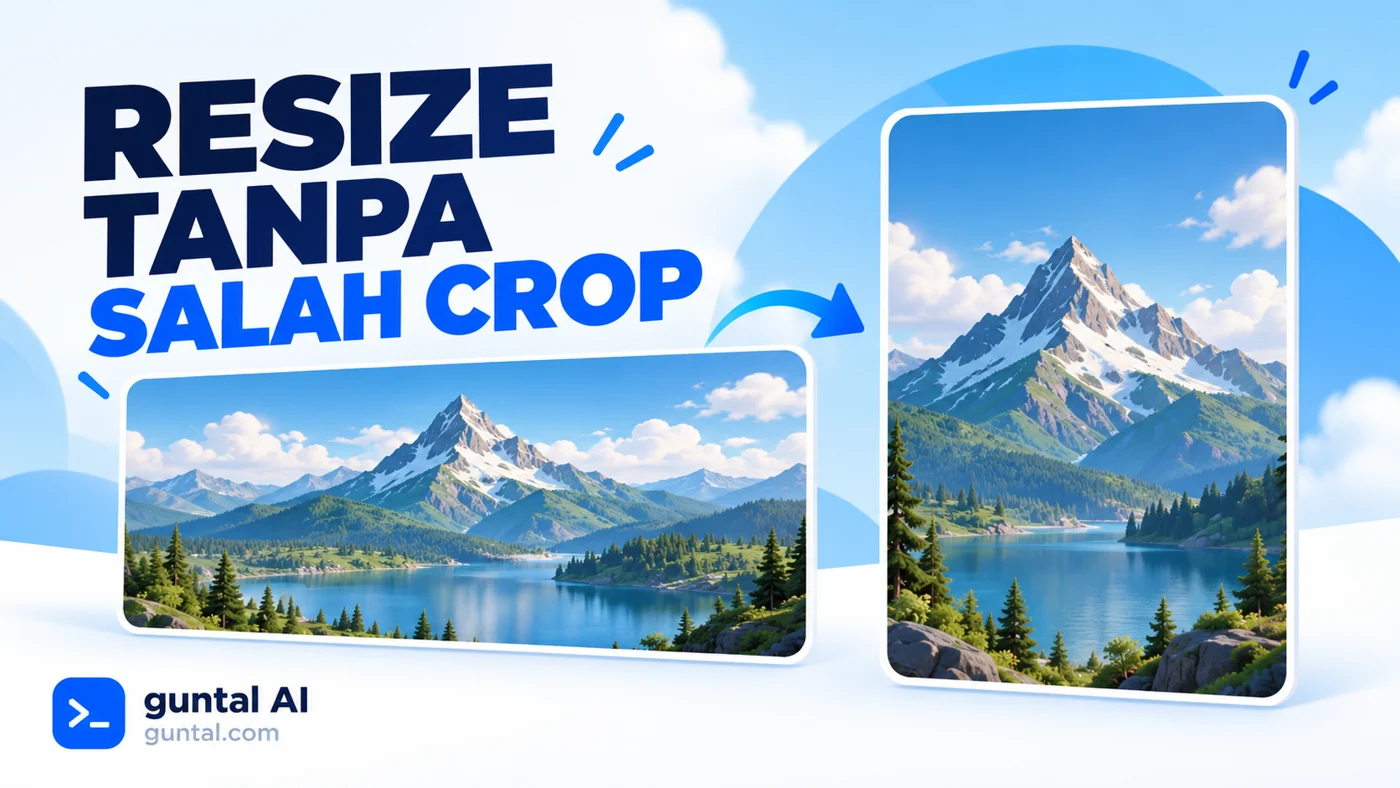
Gan, pernah mengubah ukuran gambar lalu wajah jadi melebar atau judul thumbnail kepotong? Biasanya masalahnya bukan file rusak. Kita sering mencampur tiga pekerjaan berbeda: mengubah dimensi, memotong gambar, dan mengubah ukuran kanvas. Hasilnya tentu berbeda meskipun semuanya terasa seperti “resize”.
Kita bedah lewat kasus simulasi ilustrasi horizontal yang ingin dipakai untuk blog dan video vertikal. Percobaan dalam artikel adalah rancangan latihan yang bisa agan ulangi. Tidak ada klaim bahwa pengaturan tertentu sudah diuji pada semua editor atau pasti menjaga setiap detail.
# Kasusnya: satu gambar dipaksa mengisi semua format
Bayangkan ilustrasi meja kerja dengan laptop di kanan dan judul di kiri. Pada format horizontal, komposisinya pas. Ketika dimasukkan ke bingkai vertikal dan diperbesar sampai penuh, bagian judul atau laptop bisa keluar dari area tampilan.
Temuan awal yang perlu dicari adalah perbedaan rasio. Jika bentuk bingkai berubah, tidak semua isi bisa tetap terlihat pada ukuran yang sama. Agan perlu memilih: memberi ruang tambahan, menyusun ulang elemen, atau menerima pemotongan yang memang direncanakan.
# Bedakan dimensi, rasio, dan kanvas
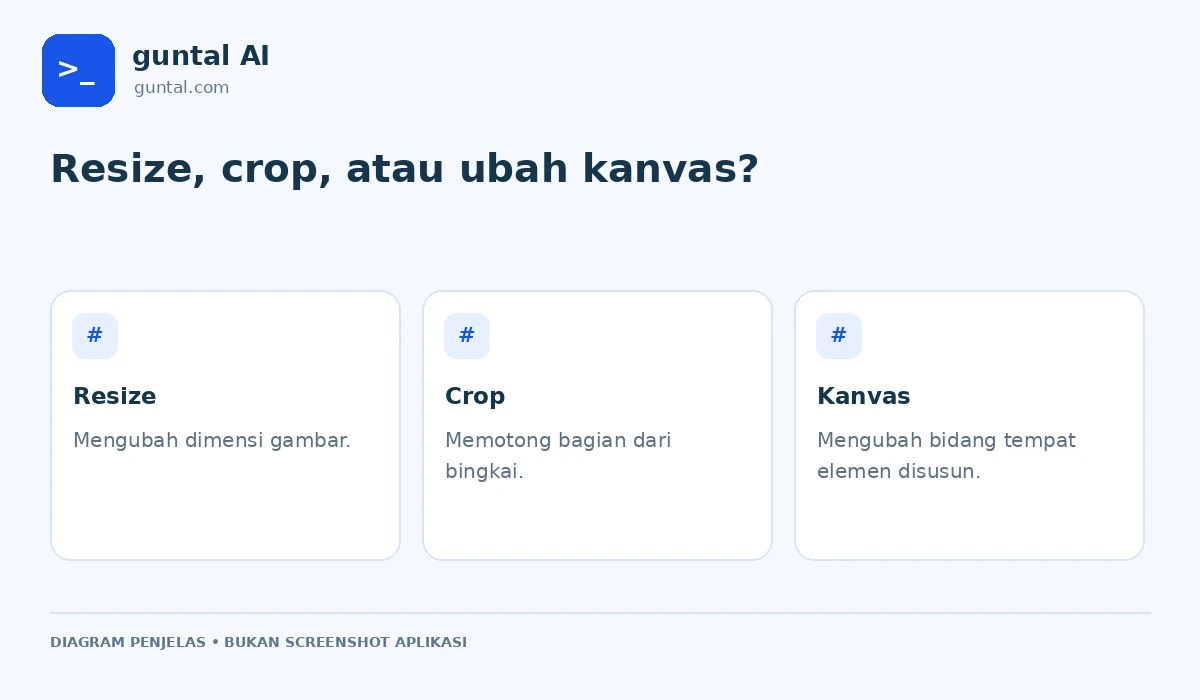
Dimensi menyatakan lebar serta tinggi gambar. Rasio menjelaskan perbandingan keduanya. Kanvas adalah bidang tempat elemen disusun. Mengubah satu istilah tidak otomatis melakukan pekerjaan yang sama dengan istilah lain. Pemahaman ini membantu membaca fungsi tombol editor tanpa menghafal semua nama menu.
Untuk merancang visual dari awal, lihat panduan prompt gambar AI. Jika tujuan akhirnya sudah diketahui, ruang kosong dan posisi subjek dapat direncanakan sebelum ilustrasi dibuat.
# Trial A: tarik sisi gambar sampai memenuhi bingkai
Gunakan salinan gambar latihan, lalu ubah lebar atau tingginya secara tidak proporsional jika editor mendukung. Perhatikan benda yang bentuknya mudah dikenali. Lingkaran dapat menjadi oval, laptop terasa melebar, dan wajah terlihat tidak wajar.
Latihan ini bukan anjuran merusak gambar final. Tujuannya mengenali tanda distorsi. Jika agan hanya melihat ukuran file, perubahan bentuk bisa terlewat. Periksa subjek, tulisan, serta benda geometris yang membantu membandingkan proporsi sebelum dan sesudah.
# Catat masalah yang berbeda dari keburaman
Distorsi bentuk tidak sama dengan gambar kurang tajam. Gambar dapat tetap tajam tetapi proporsinya salah. Sebaliknya, proporsi dapat benar tetapi sumbernya terlalu kecil untuk ukuran tampilan baru. Diagnosis yang berbeda memerlukan tindakan yang berbeda pula.
Jika sumber terlalu kecil, menariknya lebih besar tidak otomatis menambah detail asli. Pertimbangkan memakai sumber yang lebih sesuai atau merancang ulang komposisi. Jangan menjanjikan “tanpa kehilangan kualitas” untuk setiap perubahan ukuran dan setiap berkas.
# Trial B: pertahankan proporsi dan pilih cara penyesuaian
Pertahankan perbandingan lebar-tinggi saat memperkecil atau memperbesar. Setelah itu, tentukan apakah gambar akan masuk seluruhnya ke kanvas atau mengisi kanvas dengan sebagian isi terpotong. Dua pilihan ini memiliki tujuan yang berbeda.
- Masuk seluruhnya: isi lebih terjaga, tetapi mungkin ada ruang kosong.
- Mengisi bingkai: tampilan penuh, tetapi sebagian sisi dapat terpotong.
- Susun ulang: elemen terpisah dipindahkan agar sesuai format baru.
- Tambah bidang: gunakan latar sederhana bila ruang kosong memang diperlukan.
Untuk kontrol pada Canva, periksa panduan resize dan crop resmi. Ketersediaan pengubahan desain serta elemen dapat berbeda menurut akun dan jenis bahan. Prinsip utamanya tetap sama: periksa apakah agan mengubah proporsi, posisi, atau bidang.
# Tentukan titik fokus sebelum memotong
Jika pemotongan diperlukan, pilih bagian yang wajib terlihat. Pada tutorial produk, mungkin seluruh objek lebih penting daripada dekorasi. Pada thumbnail, pesan utama dan subjek harus tetap terbaca. Jangan memilih titik potong hanya berdasarkan bagian yang kebetulan berada di tengah.
# Uji gambar pada ukuran tampilan sebenarnya
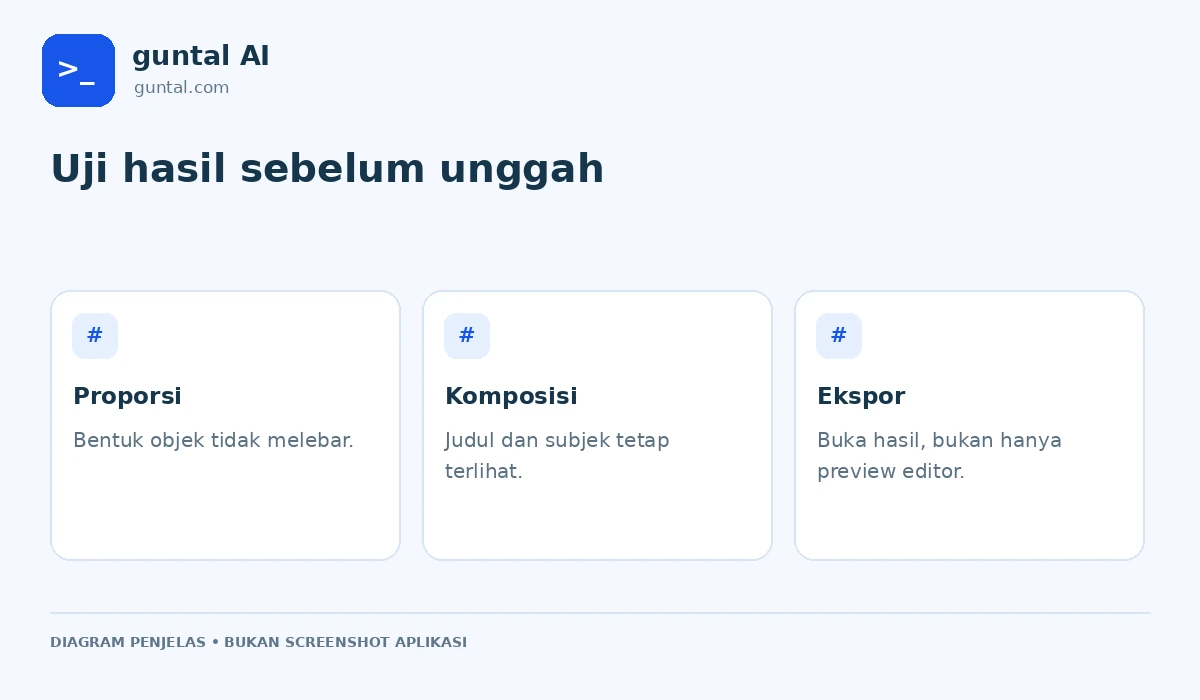
Perkecil hasil mendekati ukuran yang akan dilihat pembaca ponsel. Periksa tulisan, tepi subjek, dan jarak logo dari bingkai. Gambar yang terlihat bagus pada layar besar dapat kehilangan pesan saat ditampilkan sebagai kartu artikel kecil.
Buat dua versi dengan perubahan yang dapat dibandingkan. Contohnya, versi pertama menampilkan seluruh ilustrasi dengan bidang tambahan, versi kedua memakai crop yang lebih dekat. Nilai berdasarkan pesan artikel, bukan sekadar pilihan yang paling memenuhi layar.
# Simpan bahan yang masih dapat diedit
Jika judul dan logo berada pada layer terpisah, penyesuaian berikutnya lebih mudah. Bila semua sudah menyatu dalam satu gambar, pilihan pemindahan lebih terbatas. Karena itu, simpan proyek desain selain berkas ekspor yang akan diunggah.
Untuk menyiapkan gambar artikel, baca alur gambar AI untuk blog. Nama berkas, alt text, dan kompresi tetap perlu diperiksa setelah komposisi sesuai; resize bukan tahap terakhir dari persiapan visual.
# Catat hasil latihan dan pertanyaan umum
Gunakan catatan berisi sumber, format tujuan, pilihan penyesuaian, serta bagian yang terpotong. Ini membantu ketika agan menyiapkan banyak aset dari materi yang sama. Tidak perlu mencoba seluruh format jika kebutuhan proyek hanya dua orientasi.
Sebelum mengunggah, buka berkas ekspor, bukan hanya preview editor. Periksa apakah ukuran dan komposisinya sesuai. Jika tampilannya berbeda, telusuri pengaturan ekspor atau ukuran halaman yang dipilih. Simpan sumber agar percobaan tidak bergantung pada file hasil kompresi berulang.
# Apakah mengganti ekstensi membuat gambar lebih besar?
Tidak. Mengganti nama ekstensi bukan cara mengubah dimensi atau menambah detail. Gunakan fungsi ekspor yang benar dan periksa berkas hasilnya.
# Apakah semua foto bisa jadi vertikal tanpa crop?
Bisa ditempatkan pada kanvas vertikal dengan ruang tambahan, tetapi tidak selalu bisa memenuhi seluruh bidang tanpa pemotongan atau perubahan komposisi.
# Bagaimana kalau judul sudah menyatu dengan gambar?
Pilih pemotongan yang menjaga judul atau gunakan bahan desain asli. Untuk pekerjaan berikutnya, simpan teks sebagai elemen yang masih dapat dipindahkan.
Periksa juga jarak logo dari tepi pada setiap versi. Logo yang nyaman di gambar horizontal dapat terlalu dekat batas setelah penyesuaian vertikal. Buat salinan terpisah untuk setiap tujuan agar perubahan satu format tidak menimpa sumber utama. Saat meminta masukan, sebutkan ukuran penayangan yang dituju. Komentar “terlalu kecil” menjadi lebih berguna jika penguji menjelaskan bahwa label sulit terbaca di layar ponsel atau pada kartu artikel.
# Kesimpulan
Gan, mengubah ukuran gambar bukan sekadar menarik sisi sampai bingkai penuh. Bedakan dimensi, rasio, dan kanvas, lalu tentukan apa yang harus dipertahankan. Gunakan salinan untuk mengenali distorsi, kemudian bandingkan penempatan penuh, crop, atau penyusunan ulang. Uji hasil pada ukuran ponsel dan buka berkas ekspor sebelum mengunggah. Simpan proyek yang bisa diedit supaya judul serta logo mudah disesuaikan. Dengan kebiasaan tersebut, agan lebih cepat menemukan penyebab gambar melebar atau terpotong, tanpa mengira semua masalah bisa diselesaikan oleh satu tombol resize yang sama.
Disusun untuk Guntal AI. Kasus latihan merupakan simulasi editorial, bukan klaim pengujian langsung. Ilustrasi dibuat untuk penjelasan; fitur aplikasi dapat berubah.