Category: Gambar AI & Desain

Tutorial membuat gambar AI, thumbnail, dan desain visual untuk konten digital.

  • Cara Membuat Gambar AI dari Teks untuk Pemula

    Cara Membuat Gambar AI dari Teks untuk Pemula

    Thumbnail Guntal AI: cara membuat gambar ai
    Ilustrasi AI untuk Guntal AI.

    Cara membuat gambar AI dari teks dimulai dengan menjelaskan visual yang ingin Anda buat, memilih alat yang sesuai, lalu menilai hasilnya. Anda tidak harus mahir menggambar, tetapi tetap perlu memahami tujuan gambar, komposisi, dan izin penggunaan bahan yang dimasukkan.

    Dalam panduan ini, kita menggunakan contoh ilustrasi meja kreator untuk artikel blog. Fokusnya adalah alur kerja yang dapat diterapkan pada generator gambar seperti Adobe Firefly, bukan menjanjikan tombol atau fitur yang sama pada semua akun. Antarmuka, model, dan batas penggunaan dapat berubah.

    1. Tentukan fungsi gambar sebelum membuka alat

    Gambar untuk thumbnail memiliki kebutuhan berbeda dari ilustrasi di tengah artikel. Thumbnail harus mudah dibaca dalam ukuran kecil, sementara gambar pendukung dapat menjelaskan detail. Menentukan fungsi sejak awal membantu Anda memilih rasio, area kosong, dan jumlah objek yang masuk akal.

    Untuk latihan, pilih tujuan sederhana: ilustrasi meja kerja minimalis sebagai pembuka artikel produktivitas. Catat subjek utama, warna dominan, suasana, dan area untuk judul. Hindari menumpuk laptop, ponsel, puluhan buku, tanaman, robot, serta teks panjang dalam satu gambar pertama.

    Siapkan spesifikasi singkat

    • Subjek: satu laptop di meja kayu terang.
    • Lingkungan: ruangan kerja kecil yang rapi.
    • Gaya: ilustrasi editorial sederhana, bukan foto dokumenter.
    • Komposisi: objek di kanan, ruang kosong di kiri.
    • Warna: biru muda, putih, dan sedikit hijau.

    Daftar tersebut adalah arahan kreatif, bukan klaim bahwa setiap alat akan mengikuti posisi objek secara tepat. Jika hasil tidak sesuai, gunakan sebagai bahan revisi. Pemahaman dasarnya dapat Anda pelajari melalui artikel apa itu AI dan contoh penggunaannya.
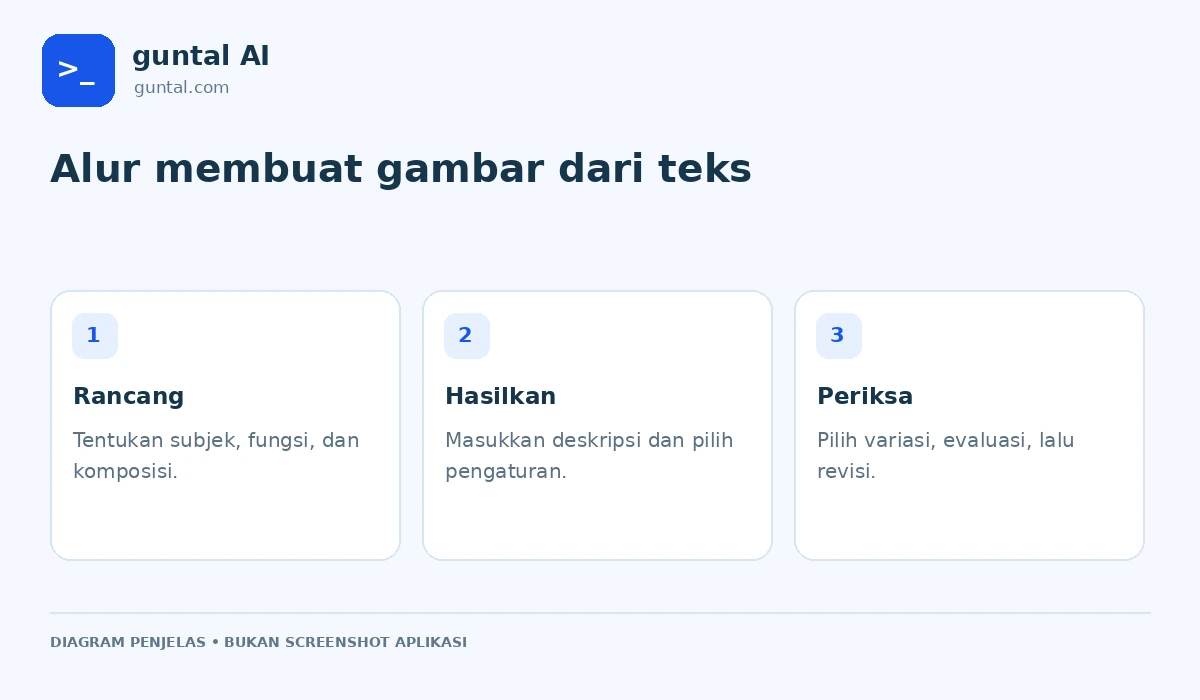
    Alur membuat gambar dari teks. Rancang: Tentukan subjek, fungsi, dan komposisi.. Hasilkan: Masukkan deskripsi dan pilih pengaturan.. Periksa: Pilih variasi, evaluasi, lalu revisi.
    Alur membuat gambar dari teks — diagram penjelas Guntal AI; bukan screenshot aplikasi.

    2. Membuat gambar pertama dari deskripsi teks

    Pilih layanan dari situs resminya dan periksa kemampuan akun sebelum mulai. Dalam Adobe Firefly, dokumentasi menjelaskan penggunaan fitur Text to image untuk menghasilkan gambar berdasarkan deskripsi. Pilihan model, pengaturan, dan ketersediaan fitur dapat berbeda, sehingga ikuti label yang muncul pada akun Anda.

    1. Buka alat pembuat gambar dari teks pada layanan yang dipilih.
    2. Masukkan deskripsi subjek, lingkungan, gaya, dan komposisi.
    3. Pilih rasio atau orientasi yang sesuai bila tersedia.
    4. Jalankan pembuatan gambar dan tunggu hasil selesai.
    5. Bandingkan beberapa variasi, lalu pilih yang paling dekat dengan tujuan.

    Contoh prompt latihan: “Ilustrasi editorial meja kreator minimalis, satu laptop tertutup di sisi kanan, tanaman kecil, cahaya pagi lembut, palet biru muda dan putih, ruang kosong luas di kiri untuk judul, komposisi horizontal, tanpa tulisan dan tanpa logo.”

    Prompt tersebut sengaja meminta tanpa tulisan. Untuk thumbnail yang membutuhkan kata-kata presisi, lebih mudah menambahkan teks melalui editor desain setelah ilustrasi dipilih. Dengan begitu, Anda dapat memperbaiki ejaan, jarak huruf, dan keterbacaan tanpa mengulang seluruh gambar.

    Lihat langkah produk yang berlaku melalui panduan resmi pembuatan gambar Adobe Firefly. Artikel ini memberikan alur kerja umum dan contoh editorial; ilustrasi yang menyertainya bukan screenshot antarmuka layanan.

    3. Memilih hasil dan memperbaiki prompt

    Jangan memilih hasil hanya karena terlihat paling ramai. Periksa apakah subjek mudah dikenali dan sesuai kebutuhan artikel. Untuk contoh meja kreator, laptop yang bentuknya rusak atau ruang judul yang tertutup tanaman merupakan alasan untuk melakukan revisi, meskipun pencahayaannya terlihat menarik.

    Periksa empat bagian utama

    Pertama, periksa bentuk objek: layar, kaki meja, dan sambungan benda. Kedua, lihat komposisi saat gambar diperkecil. Ketiga, pastikan tidak ada tulisan acak atau merek yang tidak Anda minta. Keempat, perhatikan apakah gaya dan warna sesuai dengan halaman tempat gambar akan digunakan.

    Revisi secara terarah. Jika gambar terlalu penuh, kurangi objek. Jika suasana terlalu gelap, jelaskan pencahayaan yang diinginkan. Jika tidak ada tempat untuk teks, tegaskan area kosong. Jangan langsung menambahkan banyak perintah baru karena Anda akan sulit mengetahui perubahan mana yang bekerja.

    Simpan prompt awal dan versi revisinya. Misalnya, versi pertama menyebut “ruang kerja modern”, sedangkan versi kedua memperjelas “satu meja, satu laptop, satu tanaman, tanpa dekorasi tambahan”. Catatan ini membantu Anda menyusun brief gambar lain dengan lebih efisien.
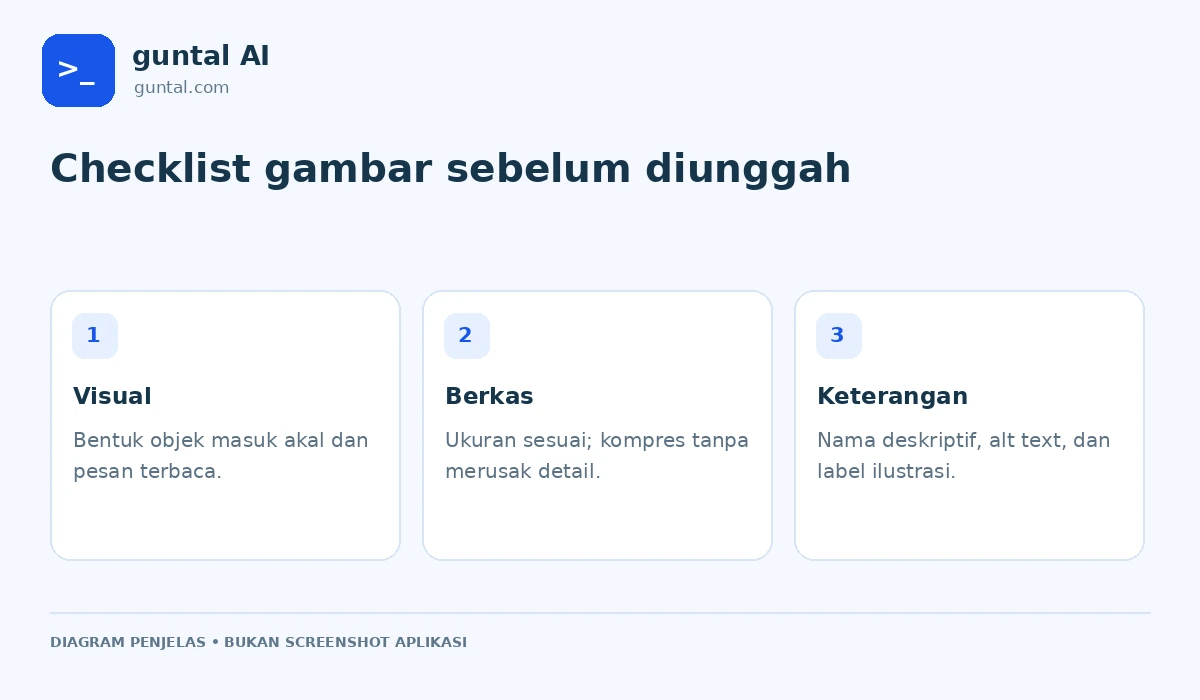
    Checklist gambar sebelum diunggah. Visual: Bentuk objek masuk akal dan pesan terbaca.. Berkas: Ukuran sesuai; kompres tanpa merusak detail.. Keterangan: Nama deskriptif, alt text, dan label ilustrasi.
    Checklist gambar sebelum diunggah — diagram penjelas Guntal AI; bukan screenshot aplikasi.

    4. Menyiapkan gambar untuk artikel WordPress

    Setelah memilih ilustrasi, tambahkan teks, logo domain, atau label yang diperlukan melalui editor desain. Gunakan ukuran tulisan yang terbaca di ponsel dan sisakan jarak dari tepi. Pada thumbnail, satu pesan utama biasanya lebih mudah dipahami daripada beberapa kalimat panjang.

    Ekspor gambar dengan ukuran yang sesuai kebutuhan tampilan. Hindari mengunggah berkas sangat besar jika halaman hanya menampilkan gambar kecil. Gunakan format yang didukung situs, seperti WebP atau JPEG untuk gambar tanpa transparansi, dan bandingkan kualitas setelah kompresi.

    Beri nama berkas yang deskriptif, misalnya ilustrasi-meja-kreator-ai.webp. Isi alt text sesuai hal yang tampak dan fungsi gambarnya, bukan menumpuk keyword. Contohnya: “Ilustrasi meja kreator dengan laptop dan ruang kosong untuk judul.” Jika visual hanya dekoratif, pertimbangkan alt kosong sesuai konteks aksesibilitas.

    Jelaskan sifat ilustrasinya

    Jika gambar bisa disalahartikan sebagai kejadian nyata, beri keterangan bahwa visual merupakan ilustrasi AI. Jangan menampilkan ruang kerja rekaan sebagai foto pengujian pribadi. Begitu pula mockup antarmuka harus disebut ilustrasi, bukan bukti bahwa suatu tombol tersedia pada aplikasi.

    Untuk mempertajam detail visual, baca cara menulis prompt gambar AI. Dua panduan ini saling melengkapi: satu menjelaskan alur pembuatan, satu membantu menyusun deskripsi yang lebih mudah dievaluasi.

    5. Kesalahan umum dan pertanyaan pembaca

    Kesalahan yang sering terjadi adalah mencampurkan tujuan bertentangan, misalnya “sangat minimalis” tetapi juga meminta banyak objek dan tulisan panjang. Kesalahan lain adalah menganggap hasil pertama harus langsung dipakai. Berikan waktu untuk memilih, memeriksa detail, dan menyelaraskan visual dengan isi artikel.

    Apakah gambar AI selalu bebas dipakai secara komersial?

    Tidak dapat disimpulkan begitu. Periksa ketentuan layanan, model, asal masukan, dan konteks penggunaan. Hindari materi referensi yang hak penggunaannya belum jelas.

    Mengapa teks pada gambar salah eja?

    Kemampuan merender teks berbeda antaralat dan model. Untuk tulisan yang harus presisi, buat ilustrasinya terlebih dahulu lalu tambahkan teks menggunakan editor desain yang dapat Anda kontrol.

    Apakah perlu menulis prompt sangat panjang?

    Tidak. Mulai dengan subjek, gaya, komposisi, dan pencahayaan yang relevan. Tambahkan detail hanya saat ada masalah spesifik yang ingin diperbaiki, bukan agar prompt terlihat lebih canggih.

    6. Kesimpulan

    Membuat gambar AI dari teks adalah proses merancang, menghasilkan, memilih, dan memperbaiki visual. Tentukan fungsi gambar terlebih dahulu agar rasio dan komposisinya tepat. Gunakan deskripsi yang jelas, ubah satu masalah pada satu waktu, dan periksa bentuk objek sebelum mengunduh hasil. Untuk kebutuhan blog, lanjutkan dengan penambahan teks yang rapi, kompresi berkas, nama gambar deskriptif, serta alt text yang sesuai. Jangan lupa memeriksa izin penggunaan dan menjelaskan gambar rekaan bila diperlukan. Mulailah dengan satu ilustrasi sederhana, lalu simpan prompt dan catatan revisinya sebagai bahan kerja berikutnya.
  • Cara Menulis Prompt Gambar AI agar Hasil Lebih Sesuai

    Cara Menulis Prompt Gambar AI agar Hasil Lebih Sesuai

    Thumbnail Guntal AI: prompt gambar ai
    Ilustrasi AI untuk Guntal AI.

    Prompt gambar AI adalah deskripsi yang mengarahkan generator visual menghasilkan gambar sesuai kebutuhan. Prompt yang berguna tidak harus berisi istilah seni yang rumit. Yang lebih penting adalah kejelasan subjek, komposisi, gaya, pencahayaan, serta hubungan antarobjek.

    Artikel ini membantu Anda mengubah ide samar menjadi brief visual yang dapat dinilai. Kita menggunakan contoh ilustrasi taman dan meja kreator, bukan menjanjikan hasil identik pada setiap layanan. Model yang berbeda dapat menafsirkan instruksi serupa secara berbeda, sehingga evaluasi dan revisi tetap dibutuhkan.

    1. Mulai dari kebutuhan, bukan daftar kata populer

    Sebelum menulis prompt, jawab tiga pertanyaan: gambar dipakai di mana, apa yang harus langsung terlihat, dan bagian mana yang boleh sederhana? Untuk banner artikel, subjek dan ruang kosong dapat lebih penting daripada tekstur yang sangat detail. Untuk ilustrasi penjelas, hubungan objek justru perlu dibuat lebih jelas.

    Menambahkan kata “ultra detail” atau “sinematik” tidak otomatis menyelesaikan masalah komposisi. Jika yang Anda butuhkan adalah meja dengan ruang untuk judul, tuliskan posisi meja dan ruang kosongnya. Gunakan istilah teknis hanya ketika Anda memahami efek yang ingin dicapai.

    Susun satu kalimat inti

    Kalimat inti menyebut subjek, tindakan, dan tempat. Contoh: “Seorang kreator dewasa sedang menyusun catatan di meja kerja kecil.” Dari situ, tambahkan gaya dan komposisi yang diperlukan. Tanpa inti yang jelas, detail tambahan berisiko membuat gambar menarik secara visual tetapi kurang cocok dengan artikel.

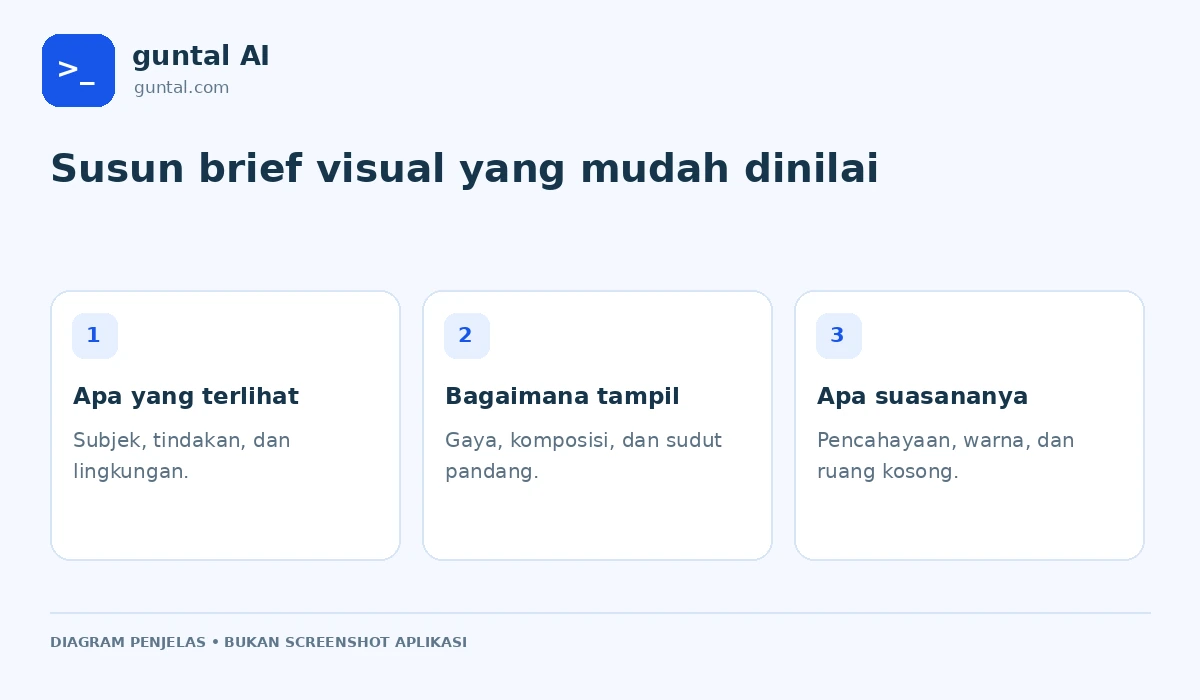
    Jika belum pernah memakai generator gambar, ikuti terlebih dahulu panduan membuat gambar AI dari teks. Setelah memahami alur dasarnya, Anda dapat memanfaatkan kerangka berikut untuk mengurangi percobaan yang tidak terarah.

    Susun brief visual yang mudah dinilai. Apa yang terlihat: Subjek, tindakan, dan lingkungan.. Bagaimana tampil: Gaya, komposisi, dan sudut pandang.. Apa suasananya: Pencahayaan, warna, dan ruang kosong.
    Susun brief visual yang mudah dinilai — diagram penjelas Guntal AI; bukan screenshot aplikasi.

    2. Enam unsur yang membantu menyusun brief visual

    Anggap prompt sebagai brief untuk ilustrator: Anda menjelaskan kebutuhan, bukan menuliskan semua hal yang mungkin. Pilih detail yang memengaruhi hasil. Untuk latihan awal, enam unsur berikut cukup sebagai pengingat, dan tidak harus semuanya muncul dalam satu urutan tetap.

    • Subjek: objek utama yang perlu terlihat.
    • Tindakan: apa yang dilakukan subjek, jika relevan.
    • Lingkungan: tempat dan elemen pendukung.
    • Gaya: foto, ilustrasi editorial, atau render tiga dimensi.
    • Komposisi: sudut pandang, jarak, dan ruang kosong.
    • Cahaya serta warna: suasana terang, lembut, hangat, atau palet tertentu.

    Contoh lengkap: “Ilustrasi editorial taman kota pada pagi hari, bangku kosong sebagai subjek utama di kanan bawah, pohon sederhana di latar, sudut pandang sejajar mata, cahaya lembut, palet biru muda dan hijau, ruang kosong di kiri atas, tanpa tulisan.”

    Perhatikan pembatasan objek. Prompt itu tidak meminta kerumunan, gedung tinggi, kendaraan, dan banyak poster sekaligus. Anda masih bisa menambahnya, tetapi sebaiknya setelah versi sederhana memiliki komposisi yang benar. Mengurangi pilihan membantu Anda melihat inti masalah saat hasil belum sesuai.

    Selaraskan gaya dan tujuan

    Jika artikel membahas konsep, ilustrasi sederhana bisa lebih tepat daripada gambar fotorealistis. Jika memakai visual realistis, pastikan pembaca tidak menganggapnya dokumentasi kejadian nyata. Hindari meminta gaya yang tidak Anda mengerti hanya karena sering muncul dalam kumpulan prompt orang lain.

    3. Contoh prompt dan cara mengembangkannya

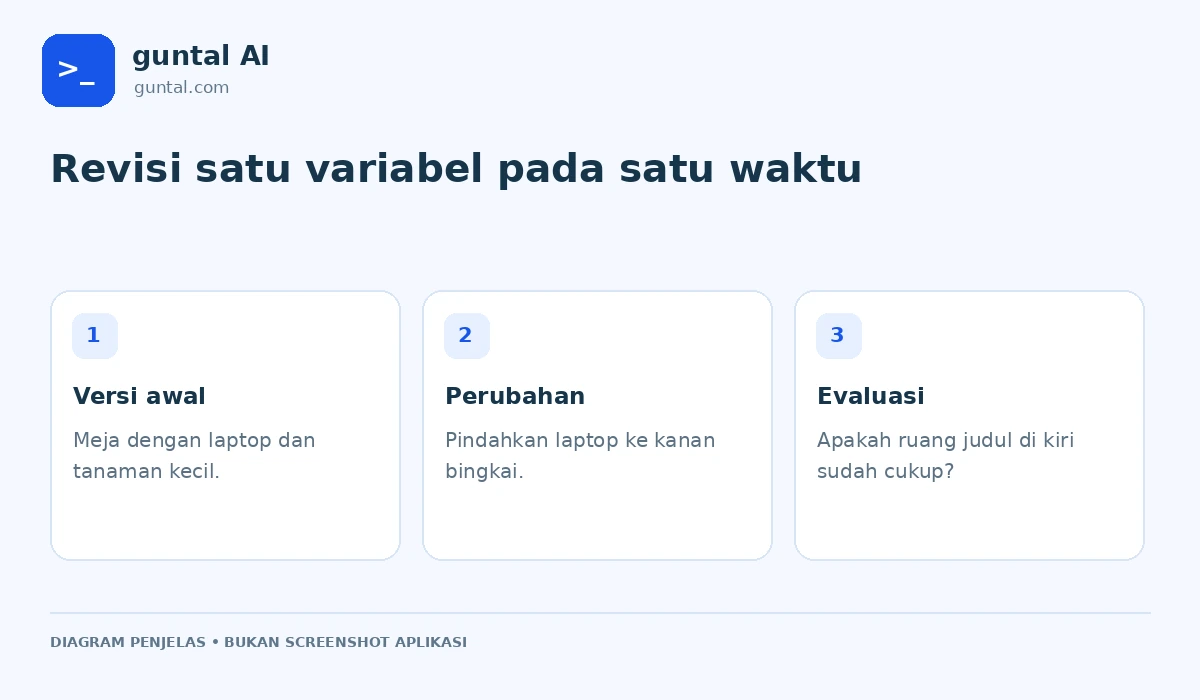
    Mulai dari prompt dasar: “Meja kerja rapi.” Hasilnya mungkin sangat beragam karena ukuran ruangan, benda, dan gaya belum ditentukan. Revisi pertama dapat berupa “Ilustrasi meja kayu terang dengan satu laptop dan tanaman kecil, latar dinding putih.” Kini jumlah objek dan lingkungan menjadi lebih terkendali.

    Jika gambar dipakai untuk thumbnail, tambahkan kebutuhan tata letak: “Laptop di bagian kanan, ruang kosong luas di kiri untuk judul, komposisi horizontal.” Ini memberi tujuan visual yang dapat Anda periksa tanpa menilai hanya berdasarkan kesan “bagus” atau “kurang bagus”.

    Untuk suasana yang berbeda, ubah satu variabel: “cahaya pagi lembut” menjadi “lampu meja hangat pada malam hari”. Bandingkan apakah perubahan tersebut membuat pesan artikel lebih jelas. Jangan mengganti warna, jumlah objek, gaya, dan posisi sekaligus jika Anda ingin memahami pengaruh tiap instruksi.

    Adobe menyediakan penjelasan tentang penyusunan deskripsi melalui panduan menulis prompt Firefly. Gunakan panduan tersebut untuk memahami alatnya, lalu kembangkan contoh milik Anda sendiri sesuai kebutuhan konten.

    Revisi satu variabel pada satu waktu. Versi awal: Meja dengan laptop dan tanaman kecil.. Perubahan: Pindahkan laptop ke kanan bingkai.. Evaluasi: Apakah ruang judul di kiri sudah cukup?
    Revisi satu variabel pada satu waktu — diagram penjelas Guntal AI; bukan screenshot aplikasi.

    4. Cara memperbaiki hasil yang melenceng

    Jika hasil terlalu ramai, kurangi elemen pendukung dan tulis jumlah objek utama. Jika subjek terlalu kecil, jelaskan bahwa subjek memenuhi bagian utama bingkai. Jika ruang judul tidak tersedia, sebutkan area yang harus tetap kosong dan jangan mengisinya dengan ornamen tambahan.

    Ketika warna tidak sesuai, pilih dua atau tiga warna dominan. Permintaan “warna cerah tetapi gelap, hangat sekaligus dingin” dapat menimbulkan arahan yang bertentangan. Anda dapat membuat kontras, tetapi jelaskan fungsinya, misalnya latar biru muda dengan objek utama berwarna biru tua.

    Gunakan catatan eksperimen

    Buat tabel sederhana berisi versi prompt, perubahan, dan penilaian hasil. Nilai berdasarkan empat hal: subjek benar, komposisi sesuai, detail masuk akal, serta mudah dibaca saat diperkecil. Simpan hanya versi yang mendukung tujuan; tidak semua variasi perlu diteruskan menjadi aset final.

    Jika alat mendukung gambar referensi, gunakan bahan yang Anda berhak pakai. Jelaskan apakah referensi dipakai untuk tata letak, warna, atau objek. Referensi bukan jaminan wajah atau bentuk akan selalu sama, dan bukan izin untuk memakai identitas orang lain sembarangan.

    Pola tujuan, konteks, dan batasan juga berguna untuk tugas teks. Baca cara menulis prompt AI yang jelas jika Anda ingin membangun kebiasaan menulis instruksi yang konsisten di beberapa jenis aplikasi.

    5. Pemeriksaan akhir dan pertanyaan umum

    Sebelum mengunduh, periksa tepi objek, bentuk tangan jika ada manusia, tulisan acak, serta kemiripan dengan merek yang tidak diminta. Lihat gambar pada ukuran ponsel. Bila pesan utama baru terlihat setelah diperbesar, komposisinya mungkin terlalu rumit untuk kebutuhan thumbnail.

    Apakah negative prompt tersedia di semua aplikasi?

    Tidak. Sebagian alat memiliki kolom khusus, sebagian mengandalkan instruksi biasa atau kontrol lain. Ikuti dokumentasi model yang digunakan dan jangan menganggap satu format bekerja pada semuanya.

    Bagaimana membuat karakter selalu sama?

    Deskripsi konsisten dan referensi yang sesuai dapat membantu, tetapi tidak menjamin identitas sempurna. Tetapkan ciri inti, gunakan referensi bila didukung, lalu periksa setiap hasil secara terpisah.

    Mengapa gambar tetap berbeda meskipun prompt sama?

    Proses generatif dapat menghasilkan variasi. Pengaturan, versi model, dan masukan tambahan juga memengaruhi hasil. Simpan konfigurasi yang tersedia agar percobaan lebih mudah dibandingkan.

    6. Kesimpulan

    Prompt gambar AI yang efektif berangkat dari tujuan visual yang jelas. Sebutkan subjek, tindakan, lingkungan, gaya, komposisi, dan pencahayaan sejauh diperlukan. Hindari detail yang saling bertentangan atau sekadar menambah panjang instruksi. Saat hasil kurang sesuai, ubah satu variabel dan catat pengaruhnya agar proses belajar lebih terarah. Periksa kualitas objek, keterbacaan pada ukuran kecil, serta hak penggunaan bahan referensi sebelum memakai gambar. Mulailah dengan satu subjek sederhana, lalu tambahkan kompleksitas setelah tata letaknya bekerja. Dengan pendekatan ini, prompt menjadi alat perancangan, bukan kumpulan kata yang sulit dievaluasi.