
Gan, background transparan untuk overlay video sering bikin bingung. Di editor terlihat seperti sudah bolong, tetapi setelah diunduh malah muncul kotak putih. Ada juga gambar bermotif kotak-kotak yang ternyata bukan transparan, melainkan pola yang ikut menyatu dalam berkas.
Kita bahas lewat studi kasus latihan bingkai sederhana untuk video. Tujuannya membedakan transparansi yang benar dari latar putih atau motif pemeriksaan. Percobaan berikut bisa agan lakukan pada salinan aset sendiri; hasilnya jangan dianggap sama pada setiap aplikasi dan format.
# Kasus awal: bingkai menutupi seluruh video
Bayangkan agan punya gambar bingkai dengan lubang besar di tengah. Ketika ditempatkan di atas video, bagian tengah malah putih. Kemungkinan pertama adalah area tersebut belum memiliki transparansi. Kemungkinan lain adalah format atau pilihan ekspor tidak mempertahankan bagian transparan.
Jangan langsung menyalahkan aplikasi video. Buka berkas gambar pada latar berwarna lain atau tempatkan di atas dua warna berbeda. Jika bagian tengah tetap menjadi kotak yang sama, agan perlu memeriksa asetnya sebelum mengutak-atik timeline.
# Kenali fungsi kanal transparansi
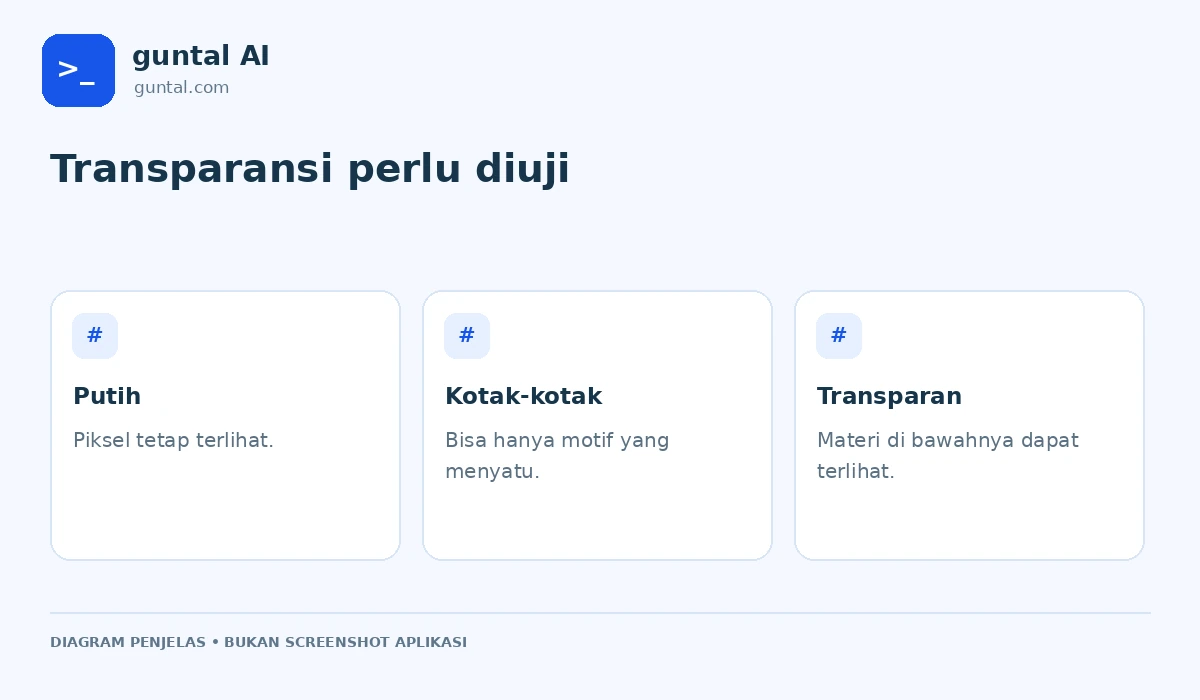
Gambar yang mendukung transparansi dapat menyimpan tingkat terlihat atau tidaknya area tertentu. Ini berbeda dari warna putih. Piksel putih tetap terlihat, sedangkan area transparan memperlihatkan materi di bawahnya. Perbedaan tersebut baru jelas ketika gambar diuji pada latar yang berubah.
# Trial A: percaya pada tampilan putih di editor
Untuk latihan, buat bentuk bingkai di atas kanvas putih. Ekspor memakai pilihan yang tidak mempertahankan transparansi, lalu masukkan sebagai overlay. Catat apakah bidang putih ikut terlihat. Ini menunjukkan bahwa tampilan kanvas kosong belum tentu berarti area itu benar-benar transparan.
Contoh pembanding lain adalah gambar dengan motif kotak-kotak yang sudah menyatu. Motif tersebut mungkin terlihat seperti tanda transparansi, tetapi tetap berupa gambar biasa. Kalau kotak-kotaknya ikut tampil di video, jangan menganggap itu efek dari aplikasi penyunting.
# Periksa sumber sebelum menghapus latar
Jika mempunyai proyek asli, buka layer dan pengaturan latarnya. Kalau hanya memiliki gambar jadi, pilihan perbaikan dapat lebih terbatas. Menghapus latar otomatis mungkin meninggalkan tepi atau menghilangkan ornamen yang warnanya mirip dengan bidang tengah.
Untuk merancang visual baru, lihat panduan prompt gambar AI. Tuliskan kebutuhan area kosong dan fungsi overlay sejak awal, tetapi tetap periksa berkas hasil; instruksi pada prompt bukan bukti kanal transparansi sudah tersimpan.
# Trial B: kosongkan latar dan pilih ekspor yang sesuai
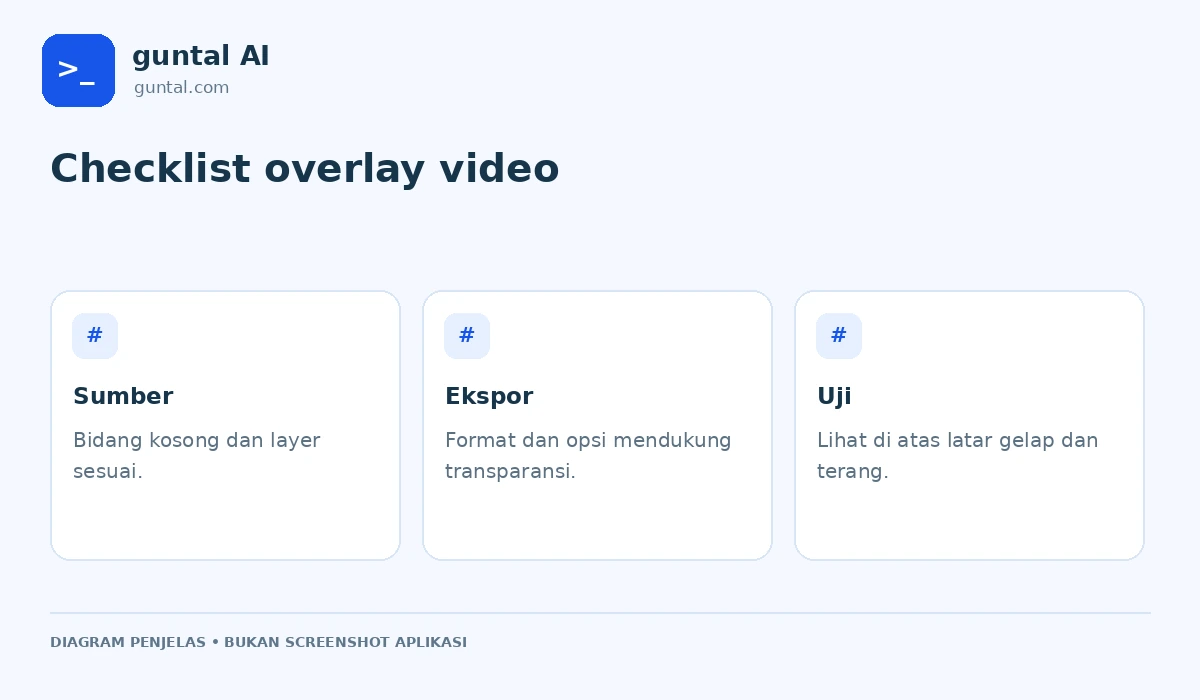
Gunakan editor yang mendukung latar tanpa isi. Pisahkan ornamen bingkai dari bidang yang ingin dibuat transparan. Setelah itu, pilih format serta opsi ekspor yang memang mempertahankannya. PNG umum digunakan untuk gambar diam dengan kebutuhan ini, tetapi ekstensi saja bukan bukti area tertentu sudah kosong.
Adobe Express menjelaskan pengaturan No fill dan ekspor Transparent PNG pada panduan penghapusan background. Kemampuan serta penamaan kontrol dapat berbeda pada akun atau perangkat, jadi cocokkan dengan dokumentasinya.
- Periksa apakah layer latar masih aktif.
- Pastikan bidang tengah benar-benar dihapus atau tidak diisi.
- Pilih format serta opsi transparansi yang didukung.
- Buka hasil unduhan untuk memastikan ekspor sesuai.
# Uji pada latar gelap dan terang
Letakkan hasil di atas bidang gelap, lalu bidang terang. Jika area tengah mengikuti kedua latar tanpa kotak tambahan, pemeriksaan awalnya lebih meyakinkan. Lihat juga tepi ornamen: sisa putih tipis bisa tampak jelas saat latar video gelap.
# Tempatkan overlay tanpa merusak komposisi
Masukkan video utama pada jalur bawah dan gambar bingkai pada jalur di atasnya, sesuai alur editor yang dipakai. Sesuaikan ukuran secara proporsional. Jangan meregangkan satu sisi hanya agar pas karena ornamen dapat berubah bentuk.
Periksa apakah bingkai menutupi wajah, subtitle, atau elemen penting. Area tengah yang transparan tidak otomatis membuat desain nyaman. Bingkai tetap harus memberi ruang pada isi video, terutama jika penonton memakai ponsel dengan layar kecil.
# Bedakan transparansi dari mode campuran
Mode campuran dapat membantu efek tertentu, tetapi bukan pengganti universal untuk file transparan yang benar. Menghilangkan warna lewat efek bisa mengubah ornamen dengan warna serupa. Pilih pendekatan berdasarkan aset, bukan sebagai langkah otomatis untuk semua gambar.
Jika perlu mengubah ukuran bingkai, pertahankan bahan asli. Panduan persiapan gambar untuk blog juga mengingatkan pentingnya nama berkas dan peninjauan hasil. Untuk overlay, simpan versi proyek serta ekspor terpisah agar revisi tepi tidak dimulai dari nol.
# Catat temuan dan pertanyaan umum
Buat catatan tentang aplikasi, format, pilihan ekspor, dan hasil uji pada dua latar. Jika aset gagal, catatan itu membantu membedakan masalah sumber, ekspor, atau penempatan di editor. Jangan mengulang penghapusan latar jika yang salah ternyata hanya pilihan unduh.
Putar video ekspor akhir, bukan sekadar melihat pratinjau timeline. Pastikan area yang seharusnya kosong tetap memperlihatkan video di bawahnya. Jika materi akan dipakai ulang, uji pada klip lain dengan warna berbeda untuk menemukan sisa tepi yang sebelumnya tersamarkan.
Untuk desain yang rumit, periksa potongan kecil lebih dahulu sebelum menyusun seluruh ornamen. Menemukan masalah transparansi pada sampel sederhana jauh lebih mudah daripada membongkar bingkai lengkap setelah semua posisi teks sudah disesuaikan.
# Apakah semua PNG pasti transparan?
Tidak. PNG mendukung transparansi, tetapi berkasnya bisa saja berisi latar penuh. Periksa isi dan pengaturan ekspor, bukan hanya nama format.
# Mengapa ada garis putih di tepi?
Bisa ada sisa piksel latar atau hasil seleksi yang belum rapi. Periksa pada latar gelap dan terang, lalu perbaiki sumbernya jika diperlukan.
# Apakah mengganti JPEG menjadi PNG menyelesaikan masalah?
Tidak otomatis. Mengubah format tidak menghapus piksel latar. Area yang ingin transparan tetap perlu disiapkan melalui proses pengeditan yang sesuai.
Simpan satu berkas uji dengan latar gelap dan satu lagi dengan latar terang. Pemeriksaan ini membantu menemukan pinggiran putih atau bagian objek yang ikut terhapus. Perhatikan rambut, bayangan, dan lubang kecil di antara bentuk. Jika pemisahan objek belum rapi, kembali memperbaiki mask atau sumber gambar. Menambahkan efek di editor video tidak selalu menyelesaikan cacat tepi yang sudah ada pada aset overlay.
# Kesimpulan
Gan, background transparan untuk overlay video perlu dibuktikan lewat hasil berkas, bukan tampilan putih atau motif kotak-kotak. Periksa layer sumber, kosongkan area yang diperlukan, dan pilih ekspor yang mempertahankan transparansi. Uji pada latar gelap serta terang sebelum memasukkannya ke proyek. Setelah ditempatkan, cek proporsi, tepi, dan ruang untuk isi video, lalu putar hasil ekspor akhirnya. Simpan catatan percobaan agar penyebab kotak putih lebih cepat ditemukan. Dengan alur ini, trial-error menjadi pemeriksaan yang terarah, bukan mengulang penghapusan background tanpa tahu tahap mana yang sebenarnya bermasalah.
Disusun untuk Guntal AI. Kasus latihan merupakan simulasi editorial, bukan klaim pengujian langsung. Ilustrasi dibuat untuk penjelasan; fitur aplikasi dapat berubah.